
LifeOS Pro + DeepAsk 套餐安裝
購買套餐後,你會收到一封郵件。郵件裡有兩枚不同的啟用碼:一枚屬於 LifeOS Pro,另一枚屬於 DeepAsk。安裝時使用同一個購買郵箱,但兩枚啟用碼不能互換。
- 請在電腦端完成首次安裝,Obsidian Mobile 不能直接複製外掛資料夾。
- 如果你已有自己的知識庫,建議先做一次備份。
- 下文中的“知識庫資料夾”是你在 Obsidian 中開啟的那個資料夾,不是 LifeOS Pro 下載包。
第 1 步:下載並解壓完整安裝包
從套餐郵件點選“下載完整安裝包”,解壓後進入安裝包裡的 外掛 資料夾。你應該能看到這兩個資料夾:
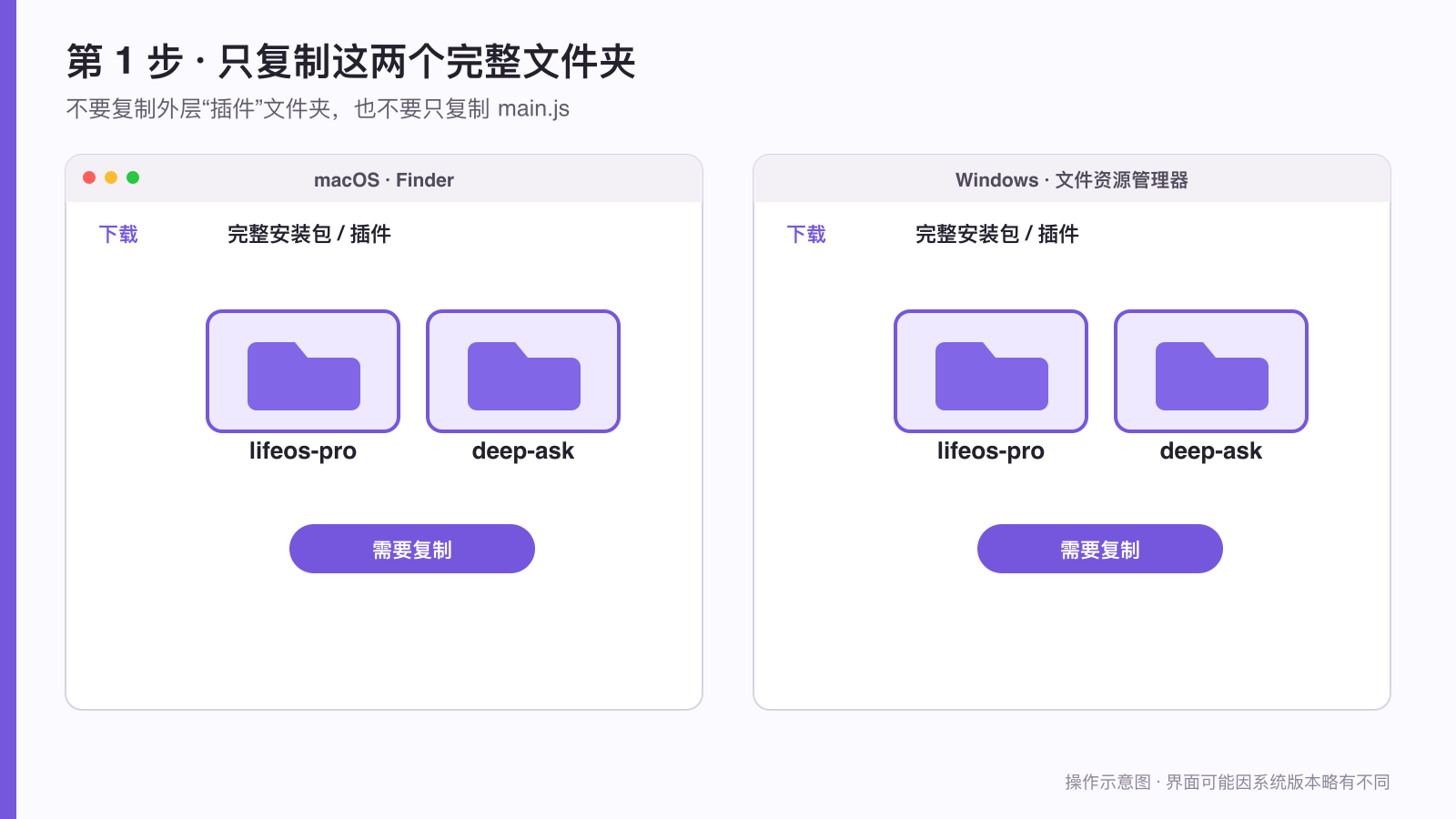
紫色邊框標出的 lifeos-pro 和 deep-ask 是需要複製的兩個完整資料夾。介面樣式可能與你的系統略有不同,但資料夾名稱必須完全一致。
這裡要複製的是 lifeos-pro 和 deep-ask 兩個完整資料夾。不要只複製 main.js,也不要把外層的 外掛 資料夾直接放進 Obsidian。
第 2 步:找到當前知識庫的外掛資料夾
在 Obsidian 中依次開啟“設定 → 第三方外掛”,點選“已安裝外掛”右側的資料夾按鈕。系統會直接開啟當前知識庫的 .obsidian/plugins 資料夾,這樣最不容易選錯位置。
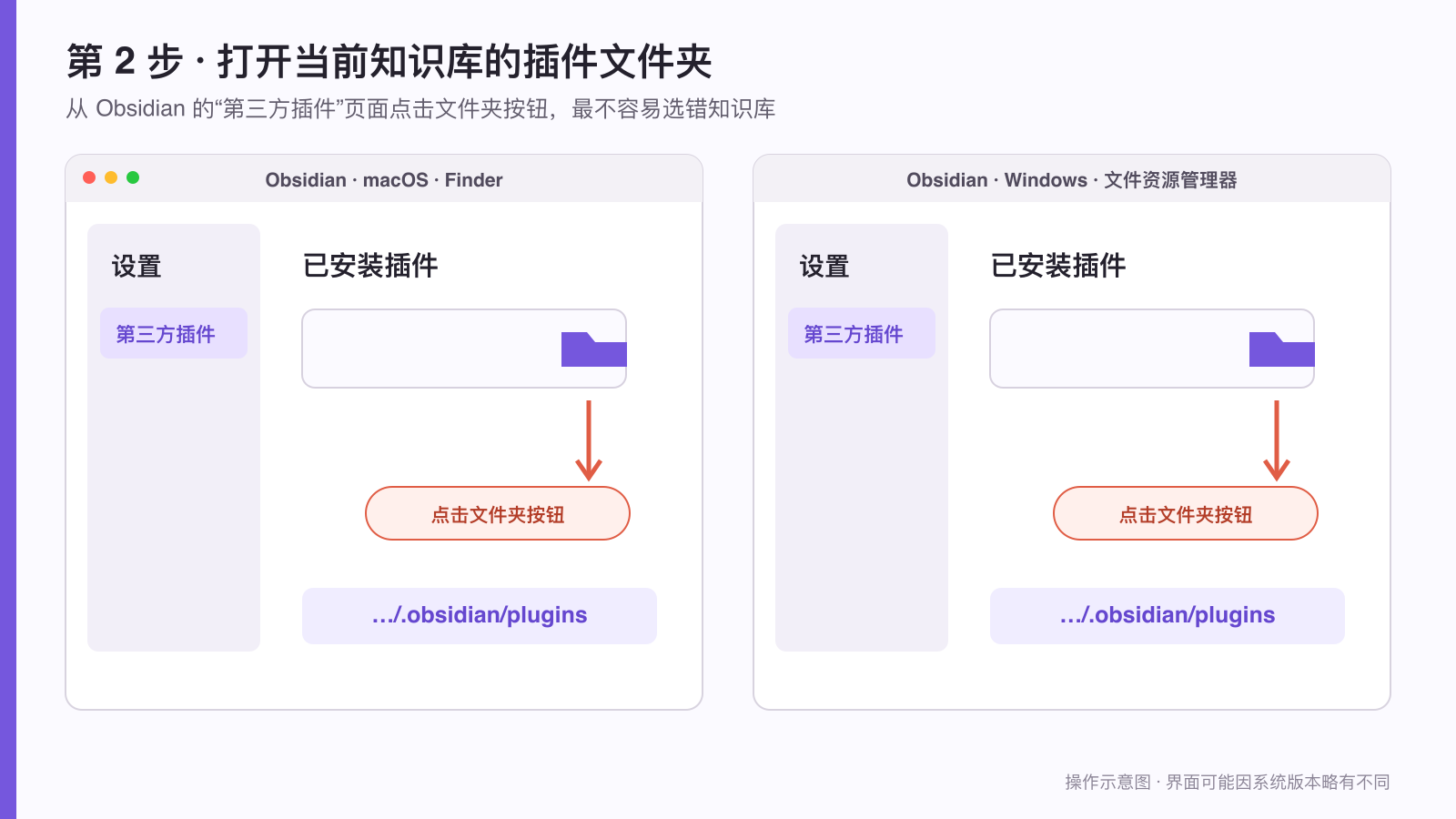
點選截圖中箭頭標出的資料夾按鈕後,確認開啟的位置以 .obsidian/plugins 結尾。
如果手工查詢,目標位置必須是:
.obsidian 是隱藏資料夾。macOS 可在 Finder 按 Command + Shift + . 顯示;Windows 可在資源管理器選擇“檢視 → 顯示 → 隱藏的專案”。
第 3 步:複製兩個外掛資料夾
將第 1 步中的 lifeos-pro 和 deep-ask 兩個資料夾複製到 .obsidian/plugins。複製完成後的結構應該是:
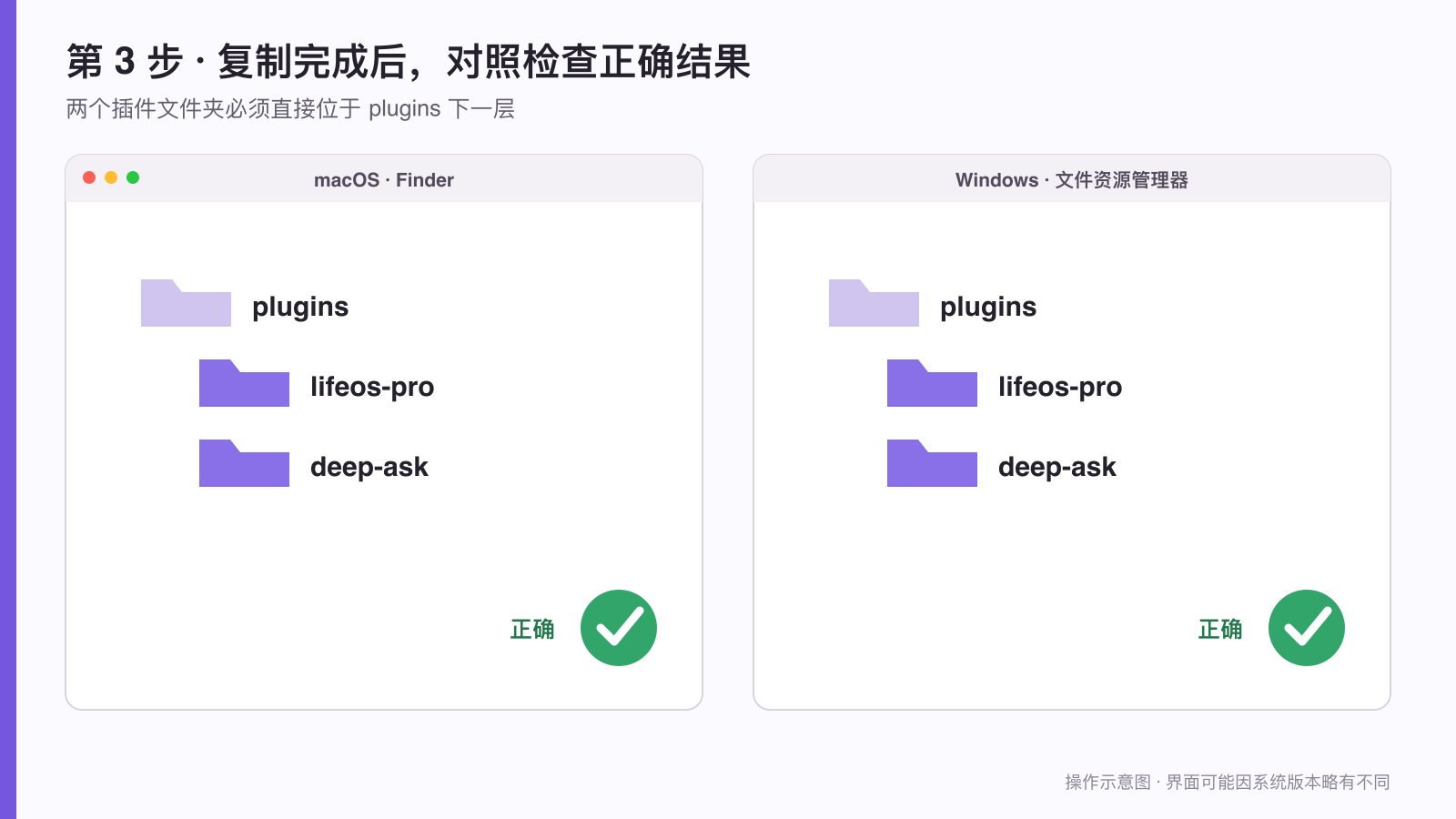
無論使用 macOS 還是 Windows,兩個外掛資料夾都要直接出現在 plugins 資料夾內。
如果路徑變成 .obsidian/plugins/外掛/lifeos-pro,說明多複製了一層。請把 lifeos-pro 和 deep-ask 移到 plugins 資料夾的下一層。
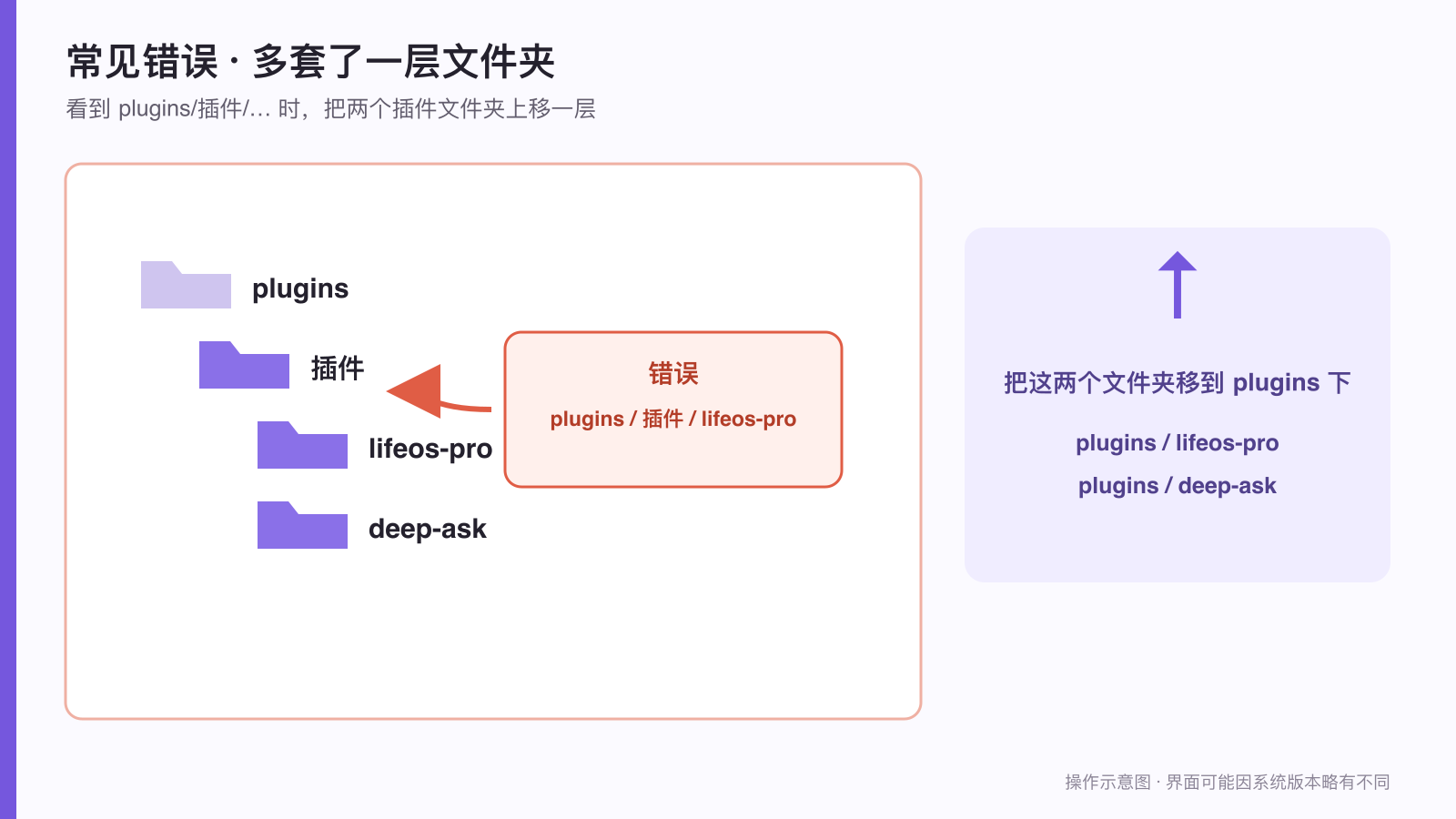
上圖是最常見的錯誤:plugins 與 lifeos-pro 之間不應該再出現一個“外掛”資料夾。
第 4 步:啟用 LifeOS Pro 和 DeepAsk
回到 Obsidian,重新載入應用或重啟一次。進入“設定 → 第三方外掛”,確認 LifeOS Pro 和 DeepAsk 都已出現,並分別開啟右側開關。
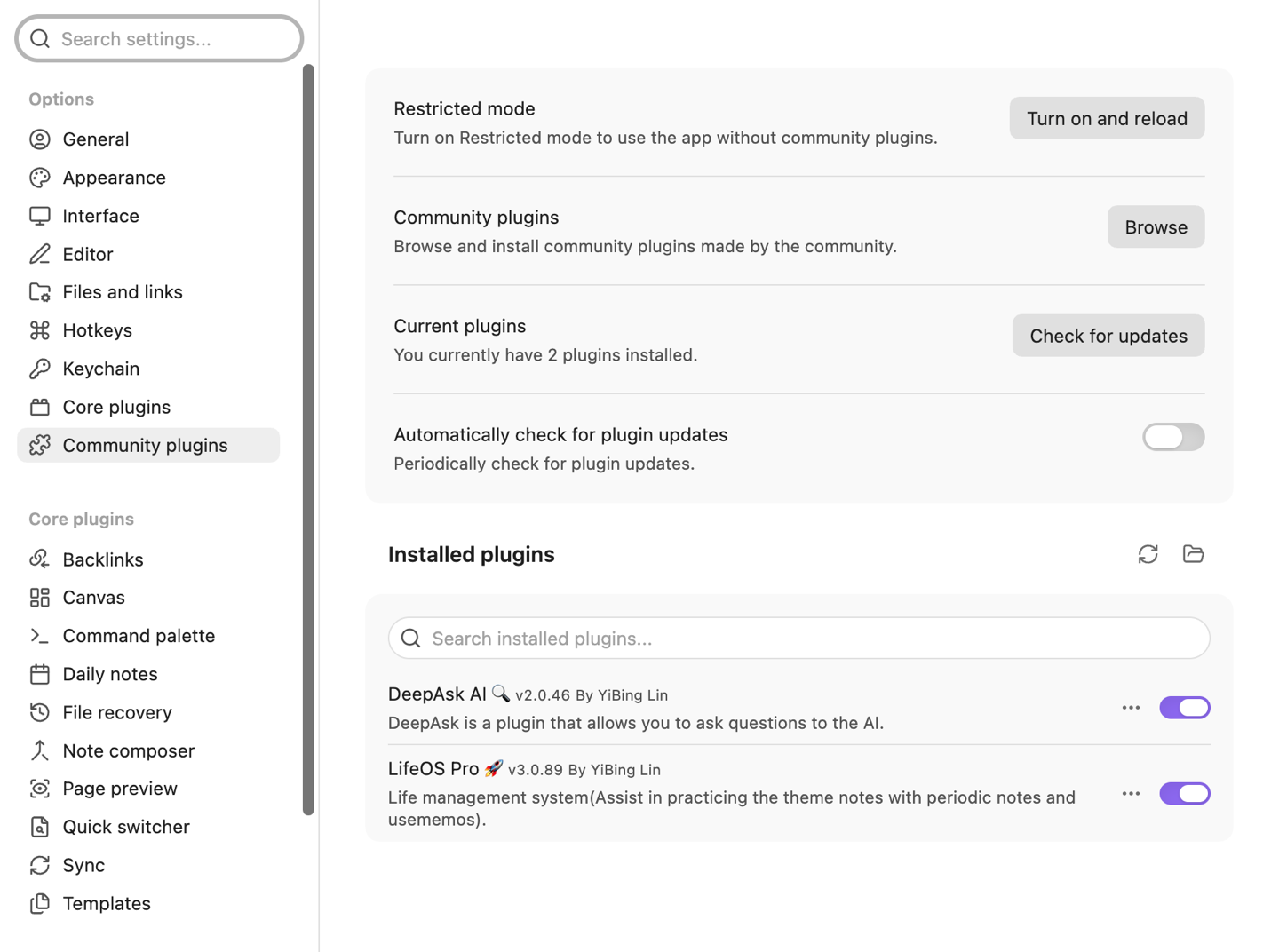
請重點檢查截圖裡的兩個產品名稱和兩個啟用開關。只啟用其中一個,另一個產品不會生效。
第 5 步:啟用 LifeOS Pro
- 在設定左側選擇 LifeOS Pro。
- 點選頂部的“啟用升級”。
- “賬號”填寫購買套餐時使用的郵箱。
- “啟用碼”只填寫郵件中標註為 LifeOS Pro 啟用碼 的那一枚。
- 點選“立即升級”。
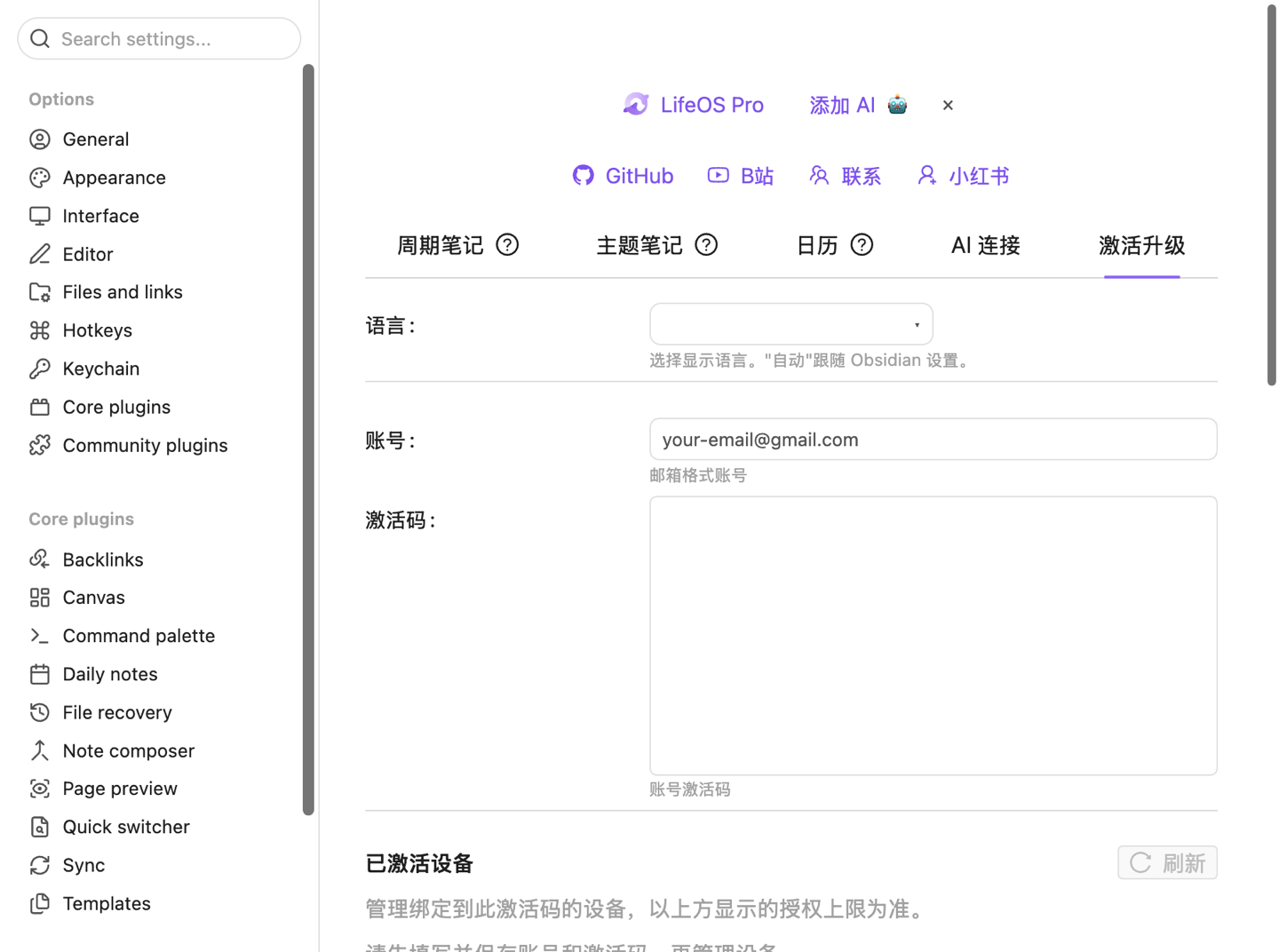
不要把 DeepAsk 啟用碼貼上到這裡。啟用成功後,頁面會顯示已啟用狀態和當前版本。
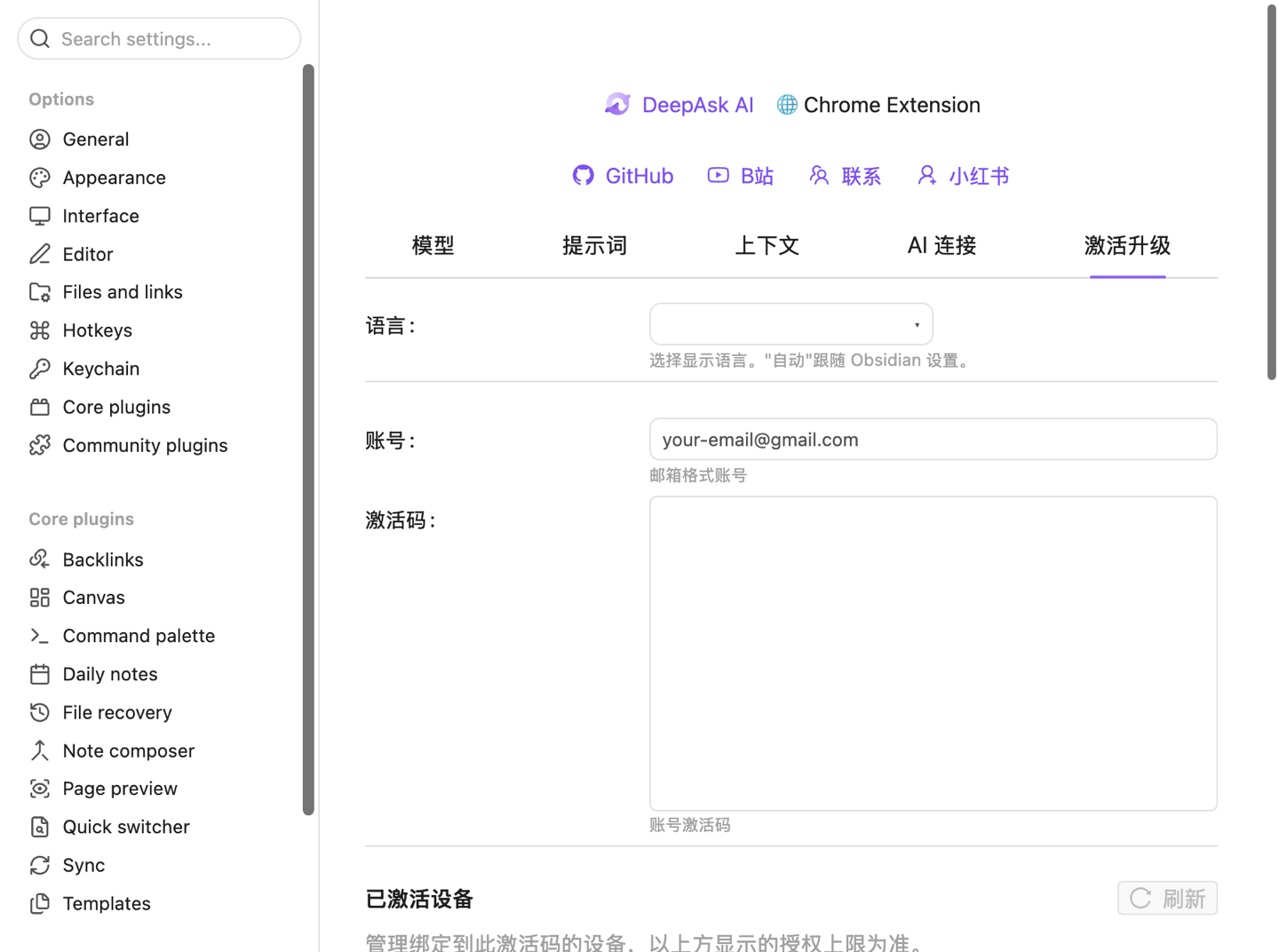
第 6 步:啟用 DeepAsk
- 在設定左側選擇 DeepAsk。
- 點選頂部的“啟用升級”。
- “賬號”仍填寫同一個購買郵箱。
- “啟用碼”填寫郵件中標註為 DeepAsk 啟用碼 的那一枚。
第 7 步:確認安裝完成
滿足下面三項就表示套餐安裝完成:
- “第三方外掛”中 LifeOS Pro 和 DeepAsk 的開關都已開啟。
- 兩個外掛的“啟用升級”頁面都顯示已啟用。
- Obsidian 左側欄出現 LifeOS Pro 和 DeepAsk 的入口。
接下來可分別閱讀 LifeOS Pro 使用方式 和 DeepAsk 快速上手。