
GTD 示例庫上手
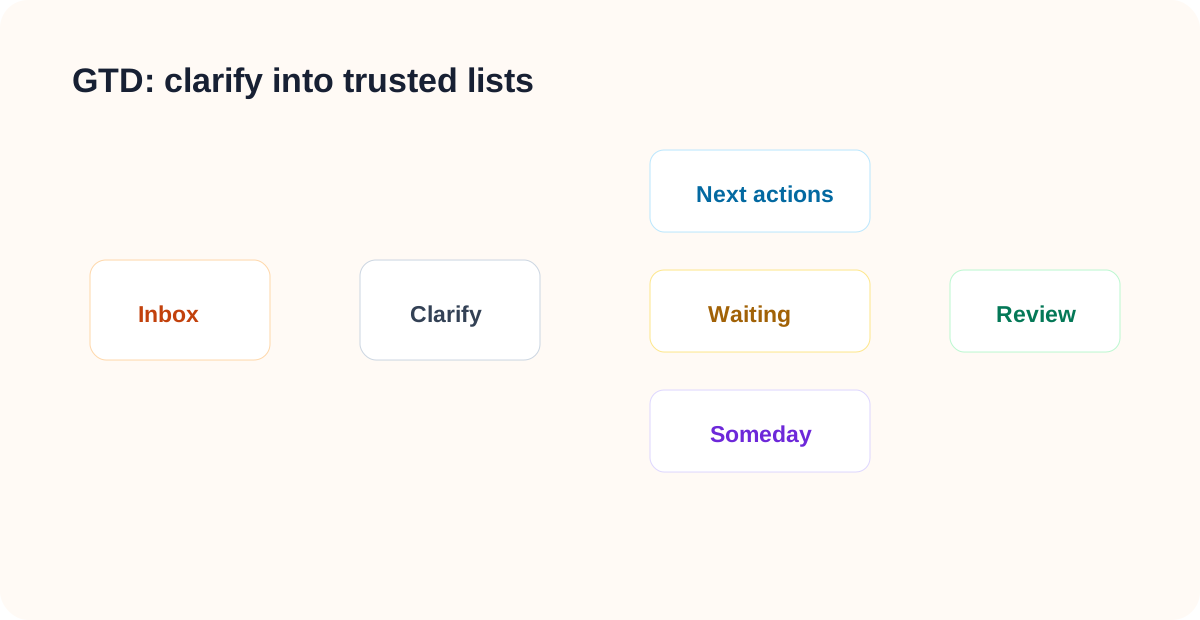
LifeOS Pro GTD Vault 先解決執行問題。它把未澄清內容放進收件箱,再轉成下一步行動、等待事項、將來可能、專案或參考資料。
在 Obsidian 中開啟示例庫
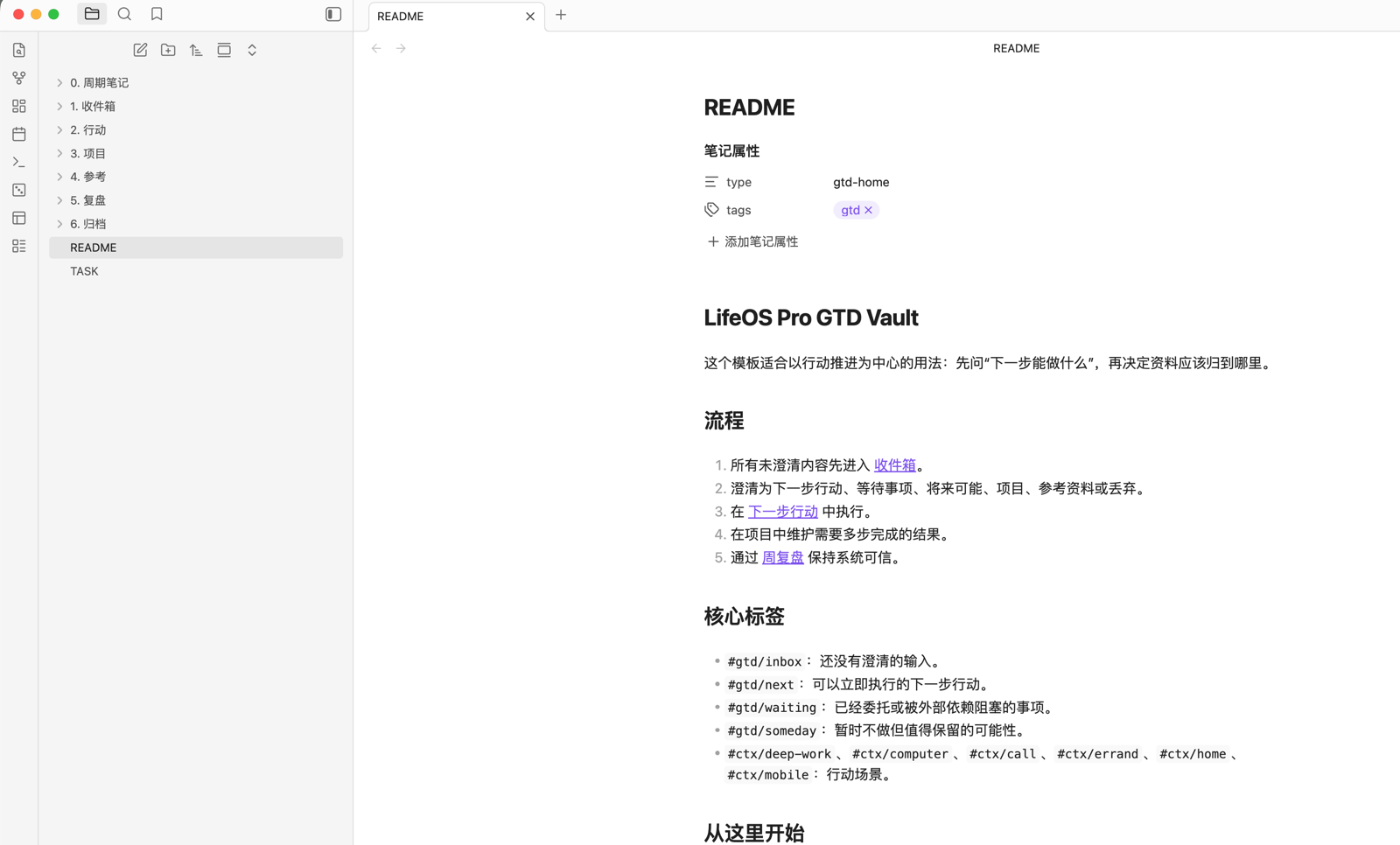
GTD 示例庫的入口是 1. 收件箱 和 2. 行動。所有未澄清事項先進入收件箱,經過澄清後再進入下一步行動、等待事項、將來可能、專案或參考資料。
檢視下一步行動
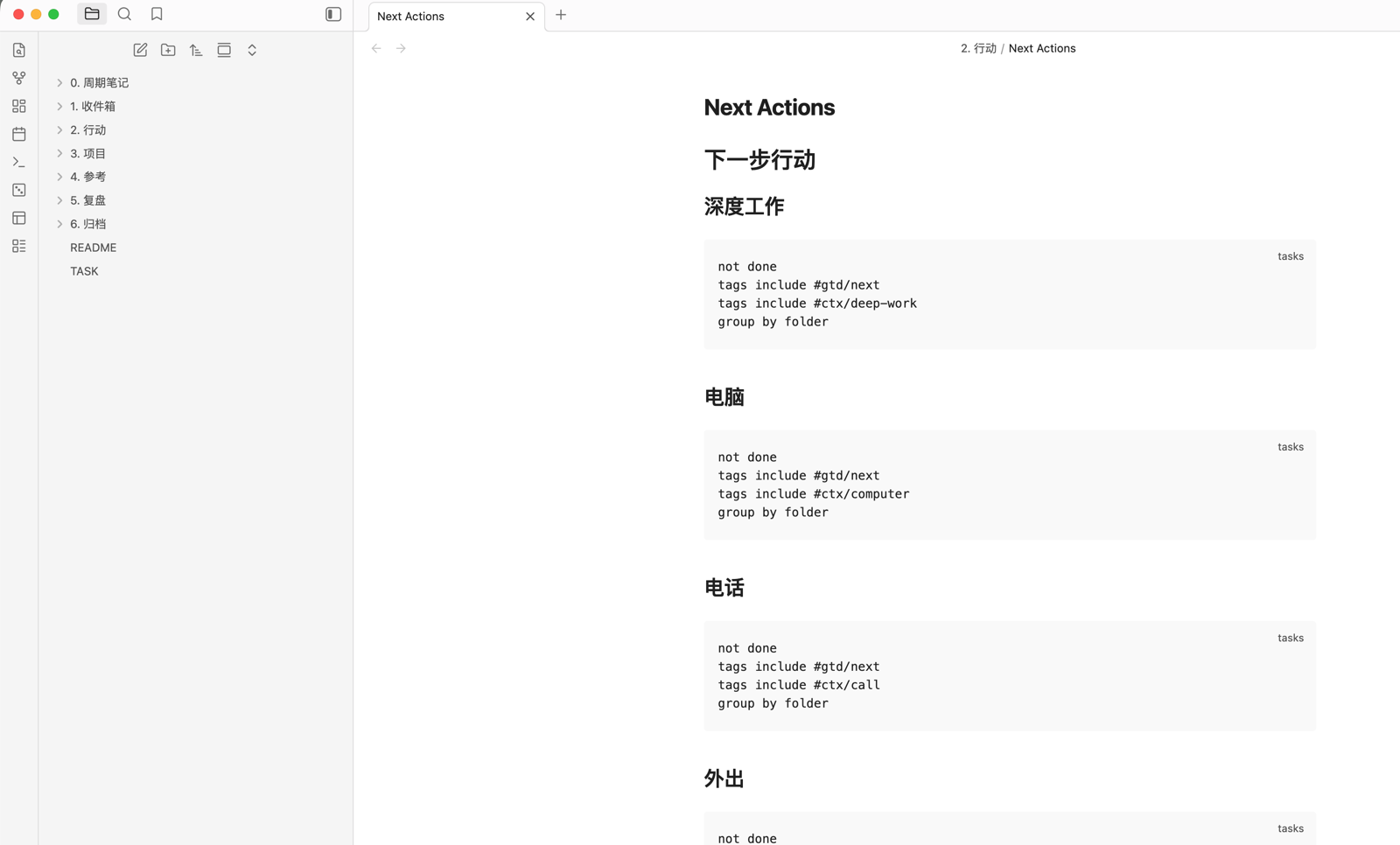
Next Actions.md 按情境聚合可執行任務。實際啟用 Tasks 外掛後,這些查詢會把日記、專案和收件箱裡的任務聚合起來,你只需要定期清空收件箱,並在執行時檢視對應情境的行動列表。
10 分鐘練習
- 在
1. 收件箱/Inbox.md寫三條未澄清事項。 - 把一條改成下一步行動:
- [ ] 整理 LifeOS GTD 示例庫文件 #gtd/next #ctx/computer。 - 把一條改成等待事項:
- [ ] 等待張三確認報價頁文案 #gtd/waiting。 - 把暫時不做的想法放進
Someday Maybe.md。 - 開啟
TASK.md,確認 Tasks 外掛能聚合行動列表。 - 用
Weekly Review.md檢查本週是否還有未澄清輸入。