
日曆訂閱
LifeOS Pro 支援多種方式訂閱遠端日曆,讓你在 Obsidian 中集中管理所有日程安排。
訂閱方式對比
從 CalDAV 賬號匯入
訂閱 iCloud 日程(雙向同步)
iCloud 日曆支援雙向同步:不僅可以在 Obsidian 中檢視 iCloud 日曆事件,還可以將 Obsidian 中的任務推送到 iCloud 日曆,從而在 iOS、Android、macOS、Windows、Linux 等系統平臺獲得提醒。
步驟 1:獲取 App 專用密碼
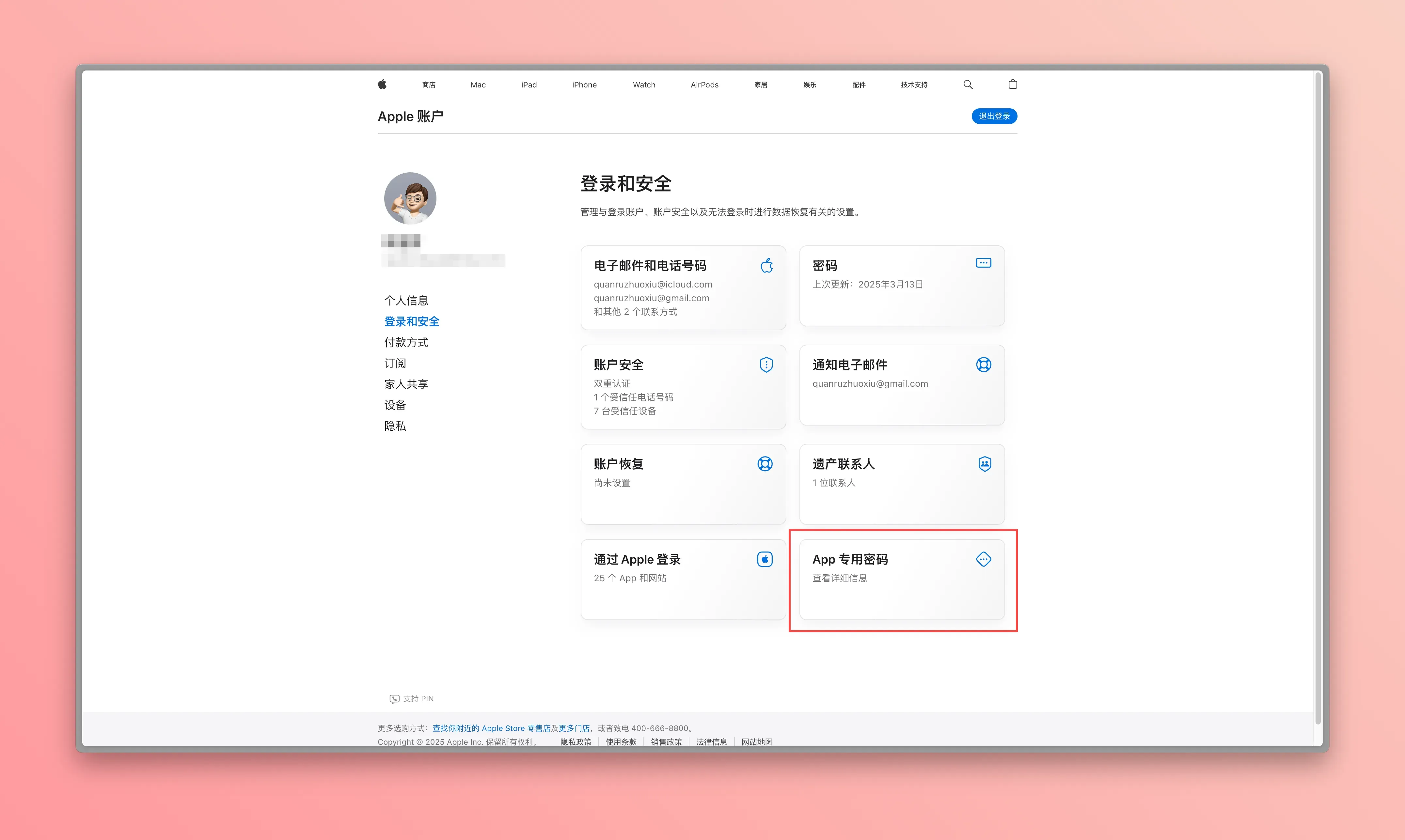
- 訪問 https://icloud.com.cn,登入成功之後開啟 https://account.apple.com/account/manage
- 點選生成「App 專用密碼」,需先給密碼進行命名,例如「日曆」
步驟 2:配置 iCloud 日曆
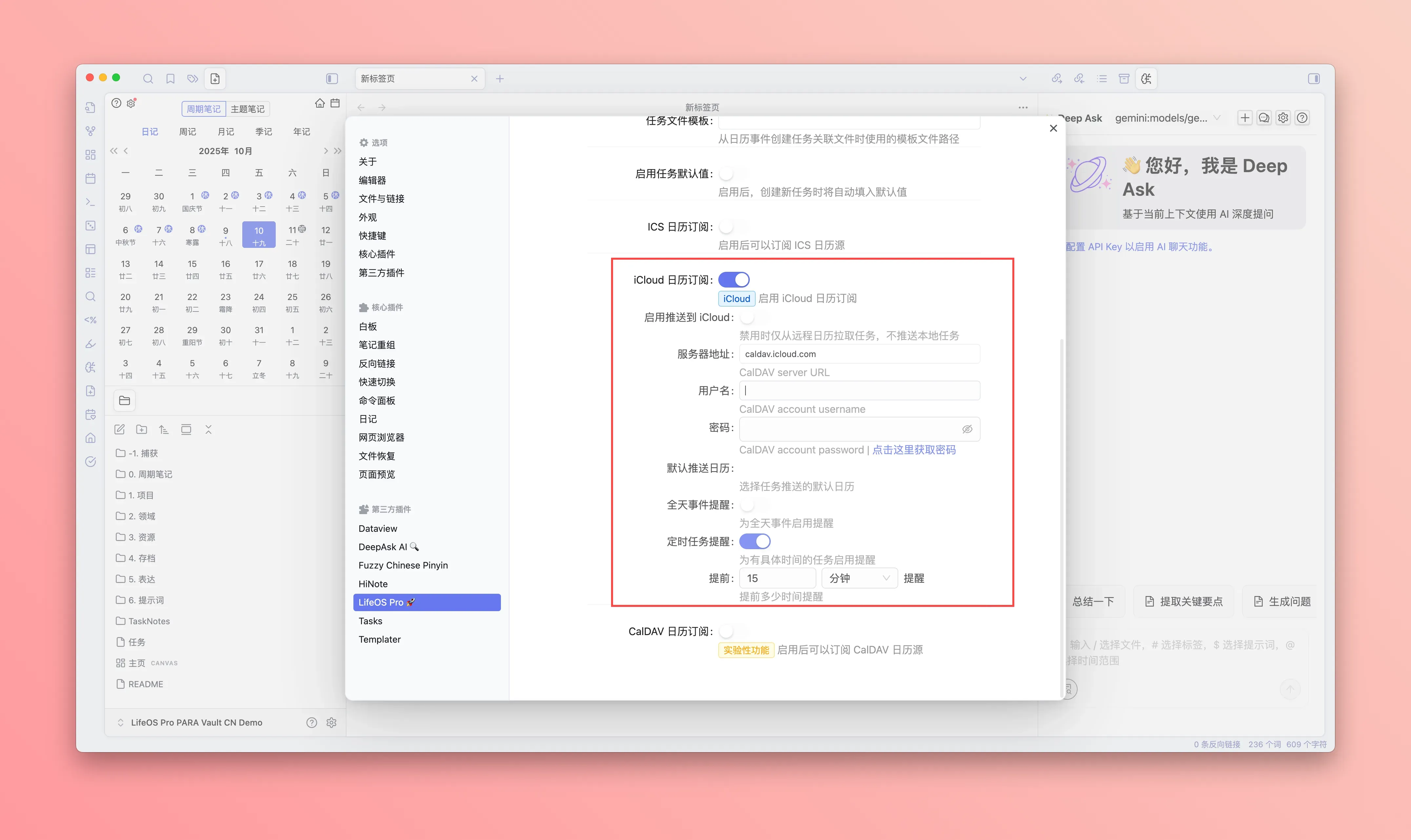
- 在 LifeOS Pro 外掛設定的日曆配置頁,開啟「iCloud 日曆訂閱」
- 輸入 Apple ID(使用者名稱)和上一步生成的 App 專用密碼
- 伺服器地址填寫
caldav.icloud.com - 外掛會自動拉取你的 iCloud 日曆列表,選擇要同步的預設推送日曆
iCloud 同步功能說明
- 啟用推送到 iCloud:開啟後可將本地任務推送到 iCloud 日曆;關閉後僅從遠端拉取任務,不推送本地任務
- 刪除已完成任務:開啟後,已完成和已取消的任務將自動從 iCloud 日曆中刪除
- 提醒設定:可以為全天事件和定時任務分別配置提醒
- 全天事件提醒:設定提前幾天提醒、具體提醒時間
- 定時任務提醒:設定提前多少分鐘/小時/天/周提醒
訂閱 Google 日曆(雙向同步)
Google 日曆支援雙向同步:不僅可以在 Obsidian 中檢視 Google 日曆事件,還可以將 Obsidian 中的任務推送到 Google 日曆,從而在 Android、iOS、Web 等平臺獲得提醒。
步驟 1:建立 Google Cloud OAuth 憑據
- 訪問 Google Cloud Console,登入你的 Google 賬號
- 建立一個新專案(或選擇現有專案)
- 在左側選單中,依次點選「API 和服務」→「已啟用的 API 和服務」
- 點選「+ 啟用 API 和服務」,搜尋並啟用「CalDAV API」
- 在左側選單中,點選「憑據」→「+ 建立憑據」→「OAuth 客戶端 ID」
- 應用型別選擇「桌面應用」
- 名稱填寫「LifeOS」或其他你喜歡的名稱
- 建立完成後,複製生成的「客戶端 ID」和「客戶端金鑰」
步驟 2:新增測試使用者
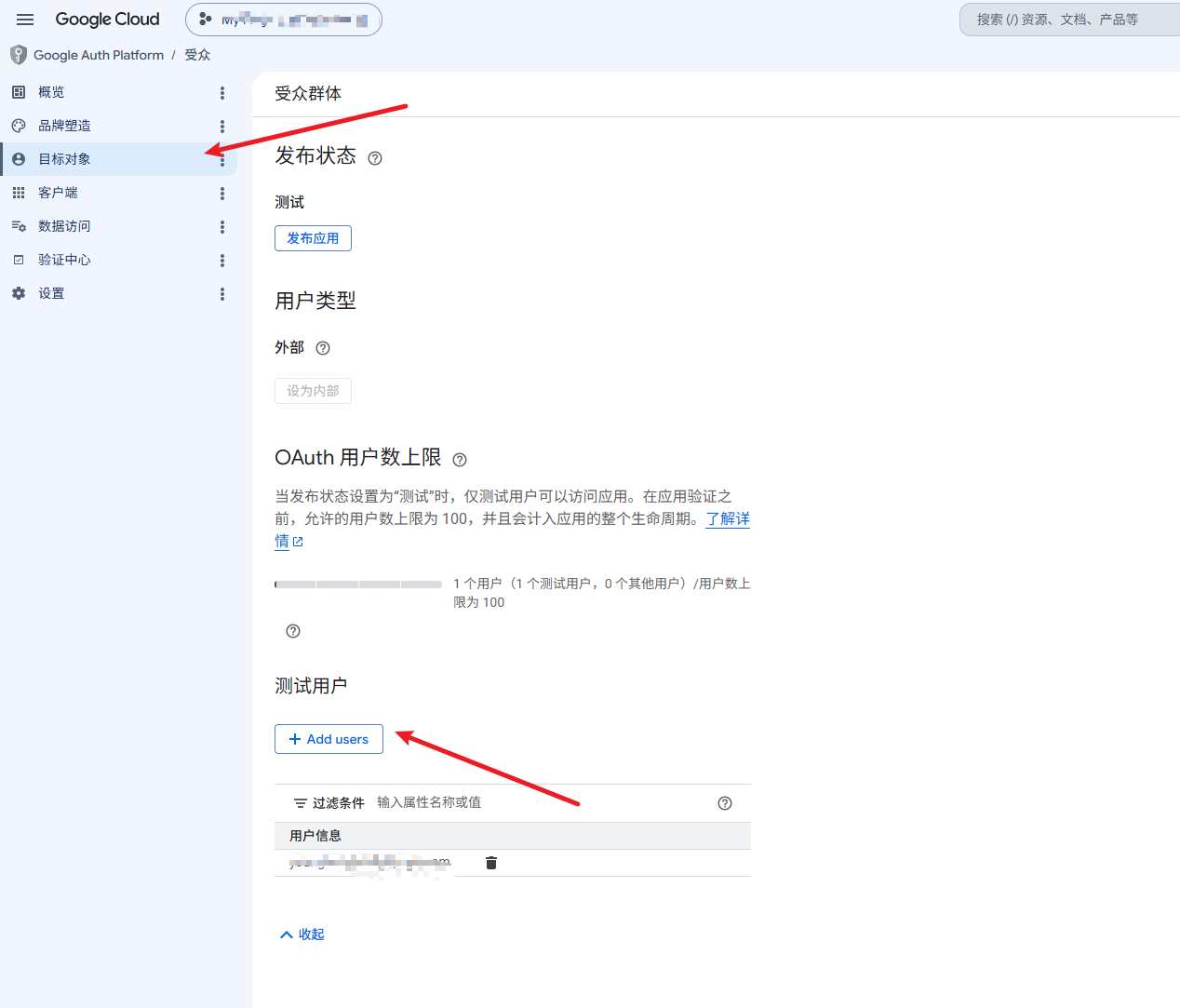
Google OAuth 應用預設處於「測試」釋出狀態時,只有被新增為測試使用者的賬號才能完成授權。請先把你準備用來同步日曆的 Google 賬號新增進去,否則後面點選「連線」時可能無法正常通過 Google 授權。
- 在 Google Cloud Console 左側選單進入「Google Auth Platform」→「目標物件」
- 在「測試使用者」區域點選「+ Add users」
- 輸入自己的 Google 郵箱並儲存
- 如果你有多個 Google 賬號,請確認新增的是後續授權 LifeOS Pro 時要登入的那個賬號
步驟 3:配置 Google 日曆
- 在 LifeOS Pro 外掛設定的日曆配置頁,開啟「Google 日曆訂閱」
- 輸入步驟 1 獲取的「Client ID」和「Client Secret」
- 點選「連線」按鈕,瀏覽器會開啟 Google 授權頁面
- 如果看到「此應用未經 Google 驗證」的提示,點選「高階」→「轉至 LifeOS(不安全)」繼續授權
- 授權成功後,點選「重新整理」按鈕獲取日曆列表,選擇要同步的預設推送日曆
Google 同步功能說明
- 刪除已完成任務:開啟後,已完成和已取消的任務將自動從 Google 日曆中刪除
- 提醒設定:可以為全天事件和定時任務分別配置提醒
- 全天事件提醒:設定提前幾天提醒、具體提醒時間
- 定時任務提醒:設定提前多少分鐘/小時/天/周提醒
由於 Google 對第三方應用的驗證流程較為嚴格,個人建立的 OAuth 應用會顯示此提示。這是正常現象,你可以安全地繼續授權,因為這是你自己建立的應用,只會訪問你授權的日曆資料。
訂閱 CalDAV 日曆
CalDAV 是一種通用的日曆同步協議,可以在 Obsidian 中檢視遠端日程。部分 CalDAV 服務還支援雙向同步(將任務推送到遠端日曆)。
支援的平臺:飛書、釘釘、企業微信、騰訊會議、QQ 郵箱等。
飛書 CalDAV 僅支援單向同步(只讀),無法通過 CalDAV 協議向飛書日曆推送任務(PUT 請求返回 409 錯誤)。如需獲得手機提醒功能,請使用 iCloud 日曆、Google 日曆或釘釘日曆作為「預設寫入日曆」。
以飛書為例(僅訂閱/只讀):
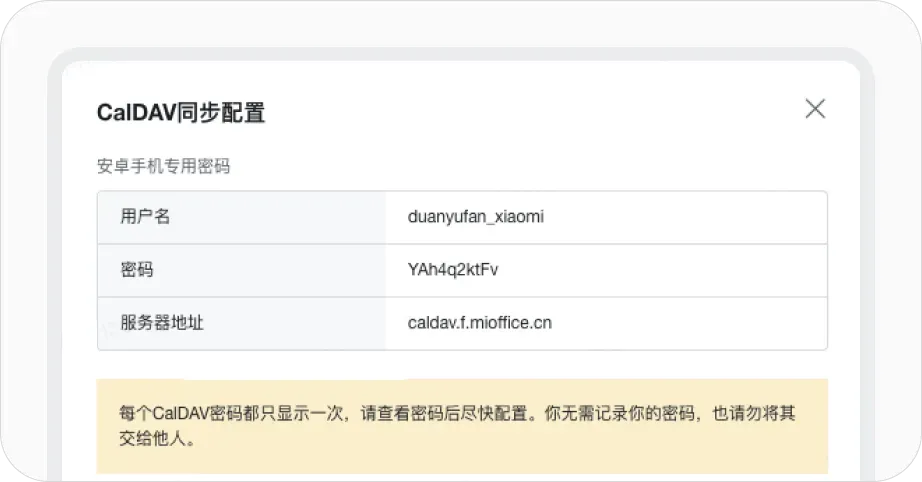
- 在「飛書」電腦端的設定頁面,選擇日曆設定,點選 CalDAV 同步配置,選擇其它裝置,生成登陸的使用者名稱、密碼、及伺服器地址
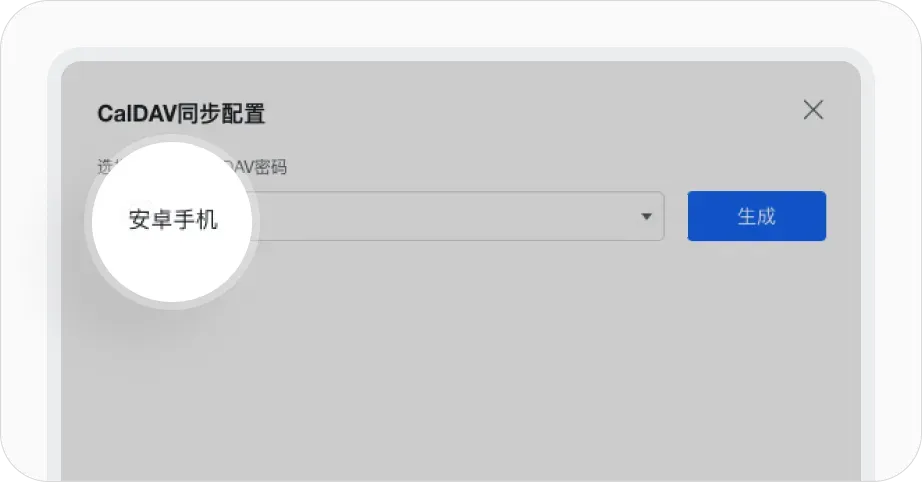
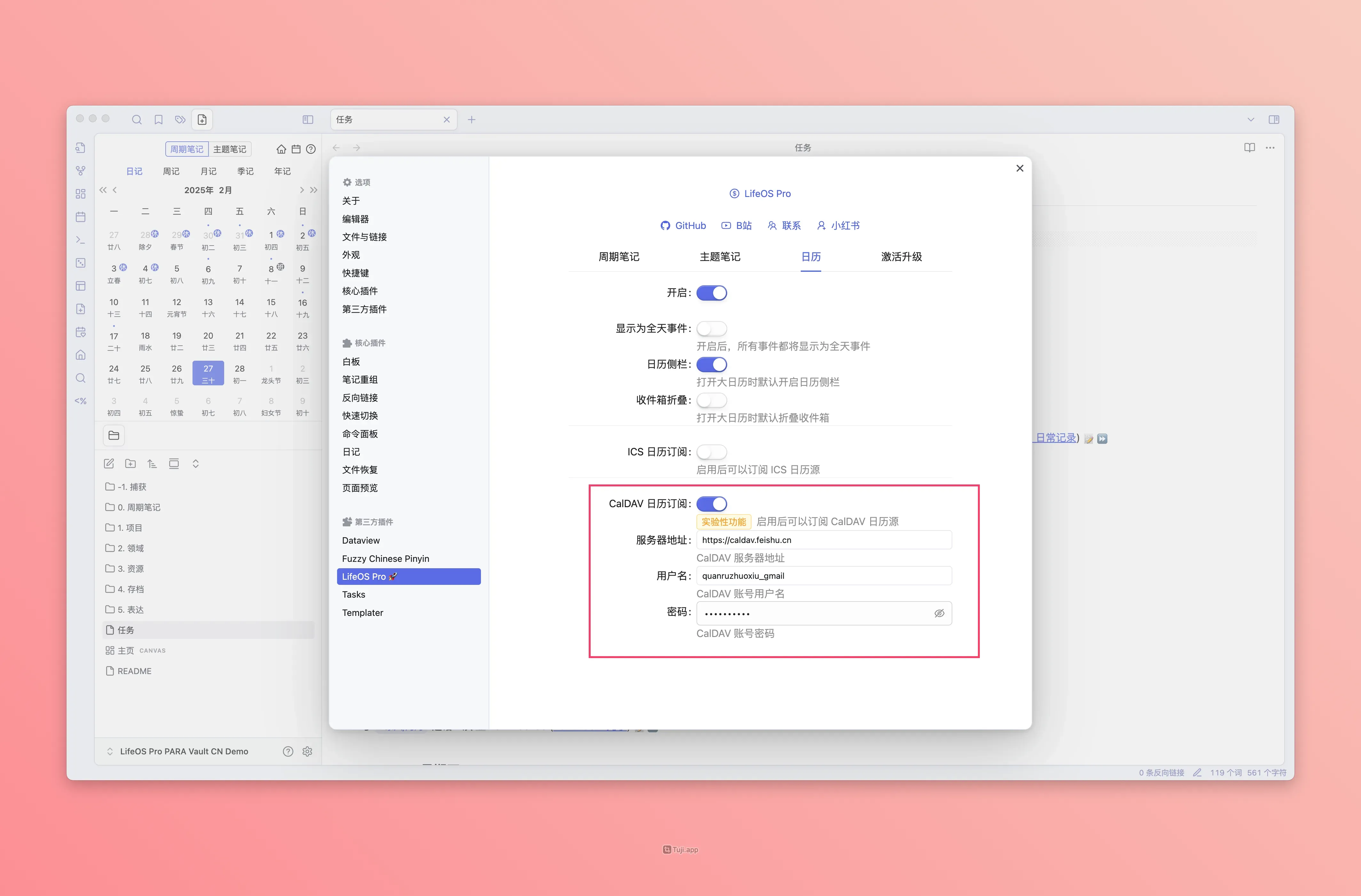
- 在 LifeOS Pro 外掛設定的日曆配置頁,開啟「CalDAV 日曆訂閱」,並輸入使用者名稱和對應生成的密碼,伺服器地址為
https://caldav.feishu.cn
新增多個 CalDAV 配置
如果需要訂閱多個 CalDAV 日曆(如同時訂閱飛書和釘釘),可以點選「新增 CalDAV 配置」來新增額外的 CalDAV 伺服器。
從 URL 中匯入(ICS 訂閱)
ICS 日曆訂閱是一種通用的日曆訂閱方式,通過 URL 地址訂閱日曆事件,為只讀模式。
訂閱滴答清單任務
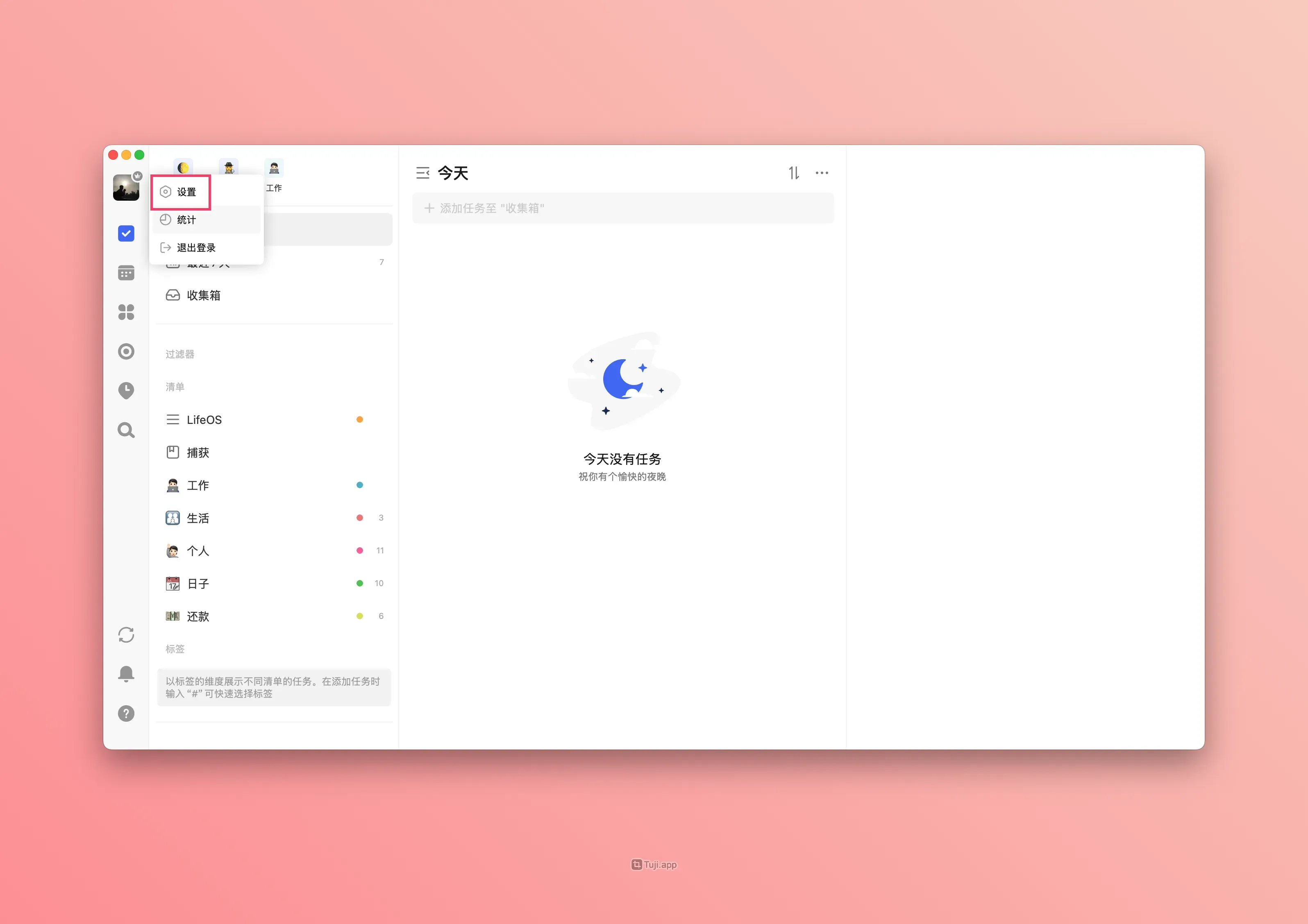
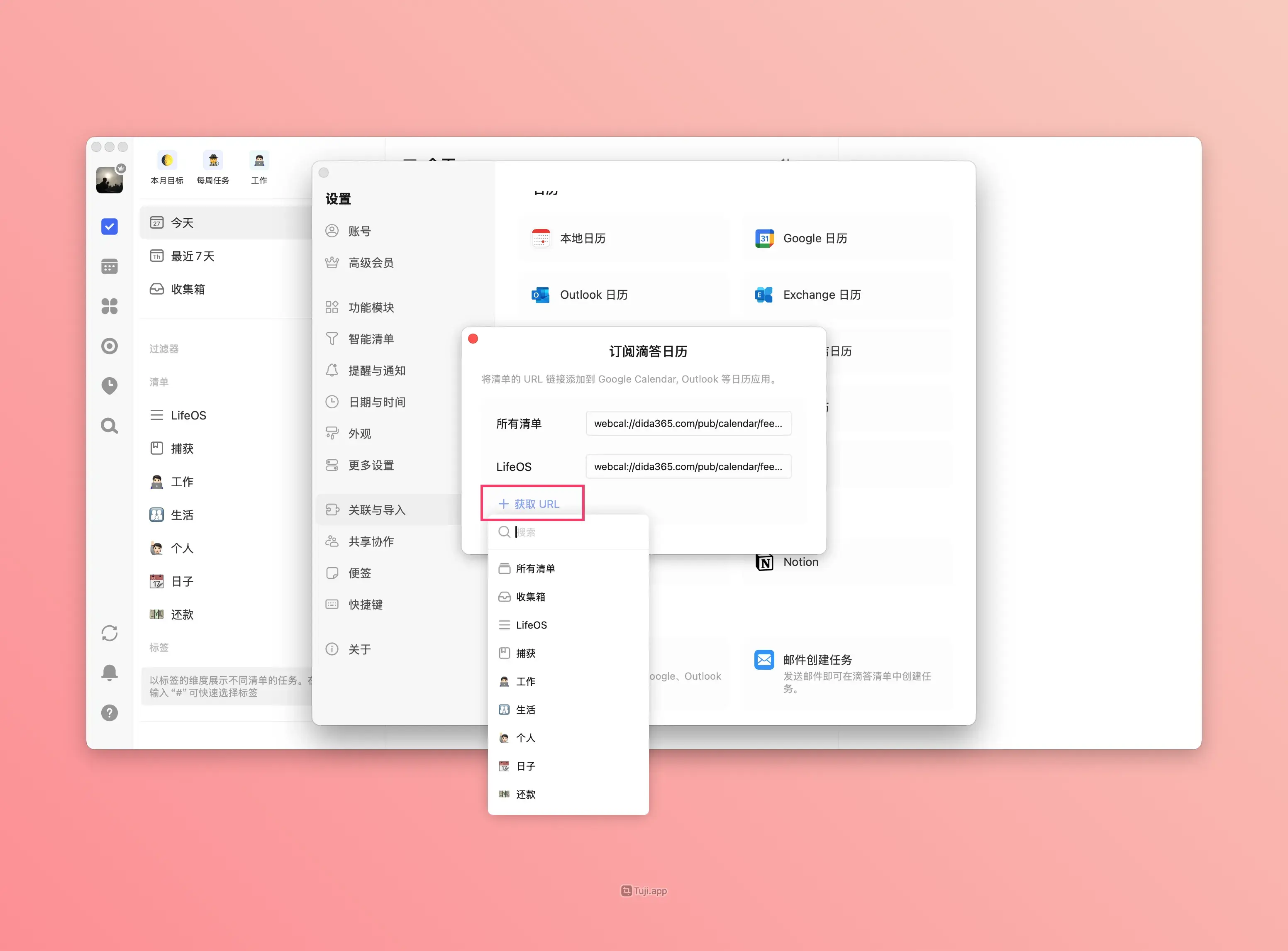
- 開啟滴答清單,單擊左上角頭像,進入設定頁
- 選擇左側欄的「關聯與匯入」,接著選擇右側的「訂閱滴答清單」
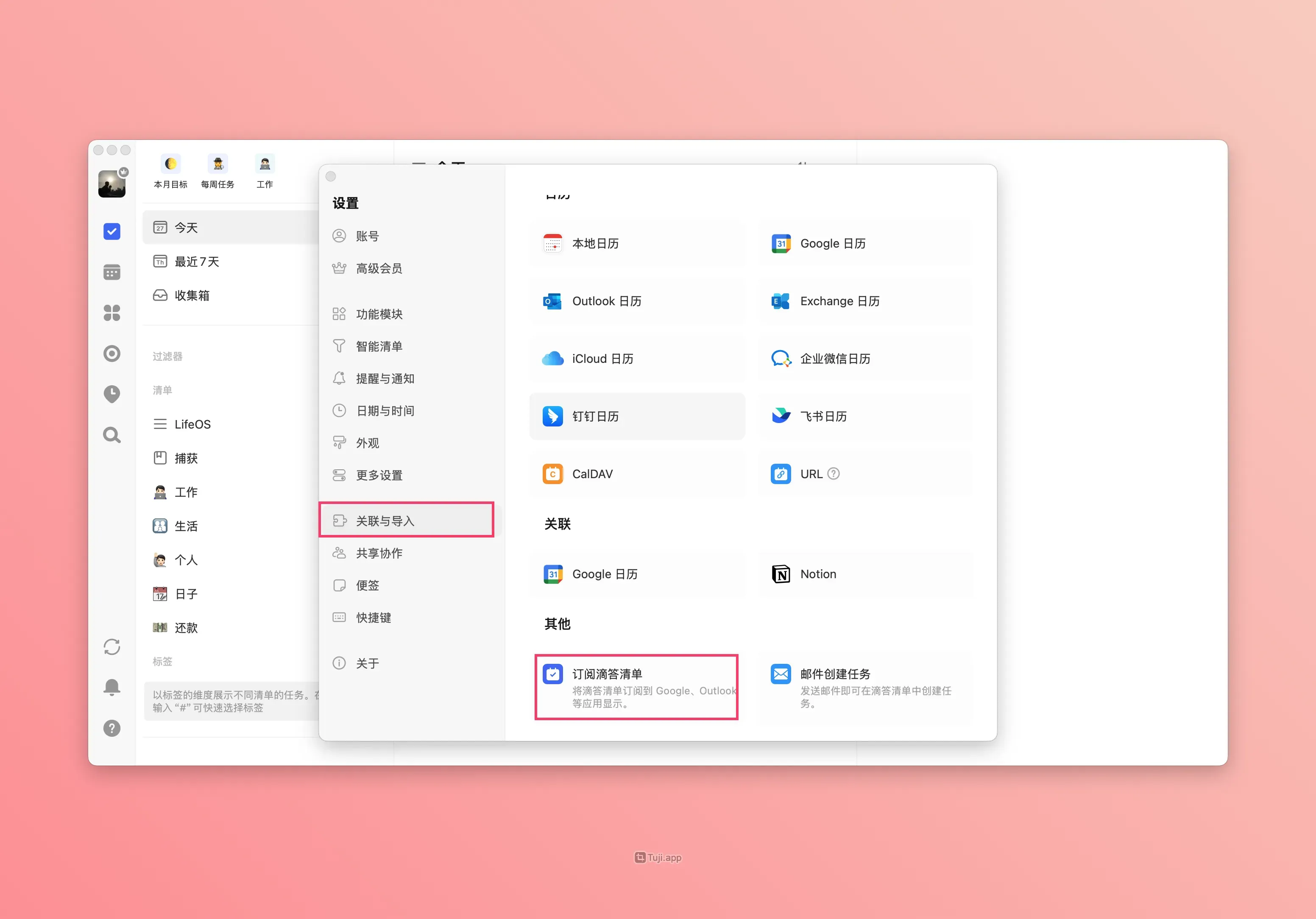
- 點選「獲取 URL」,在列表裡選擇你需要訂閱的清單,即可生成 ICS 訂閱 URL
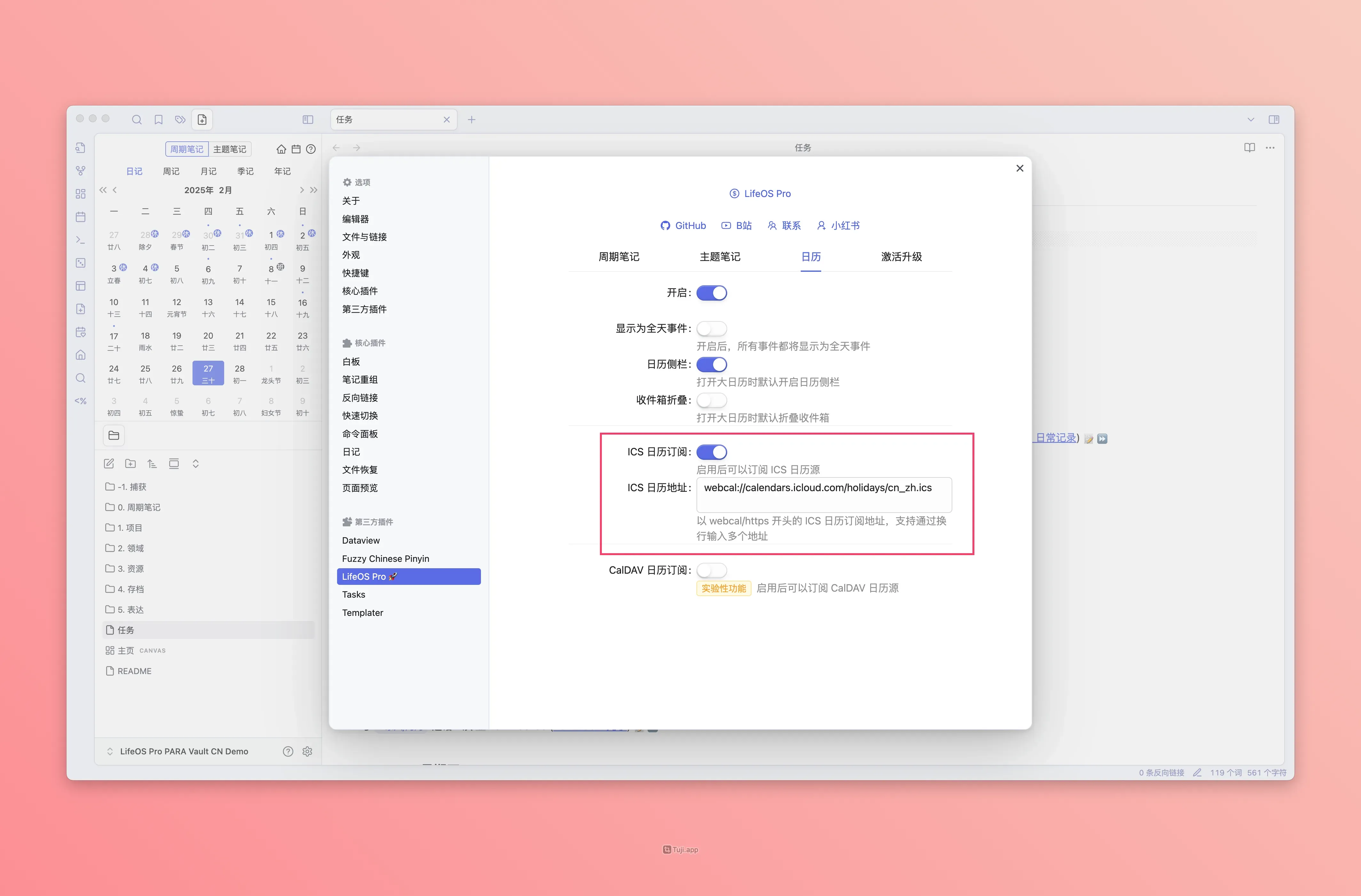
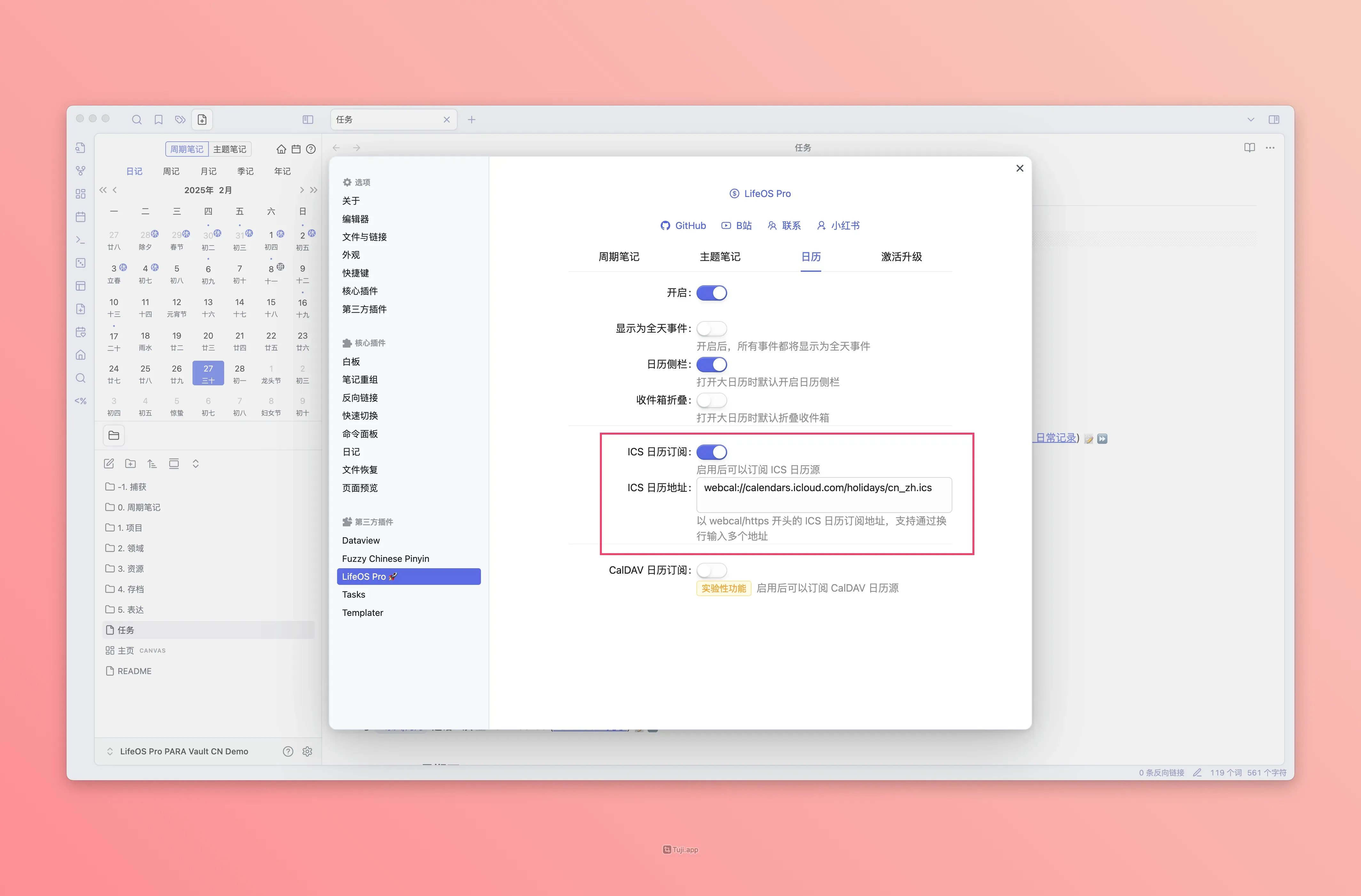
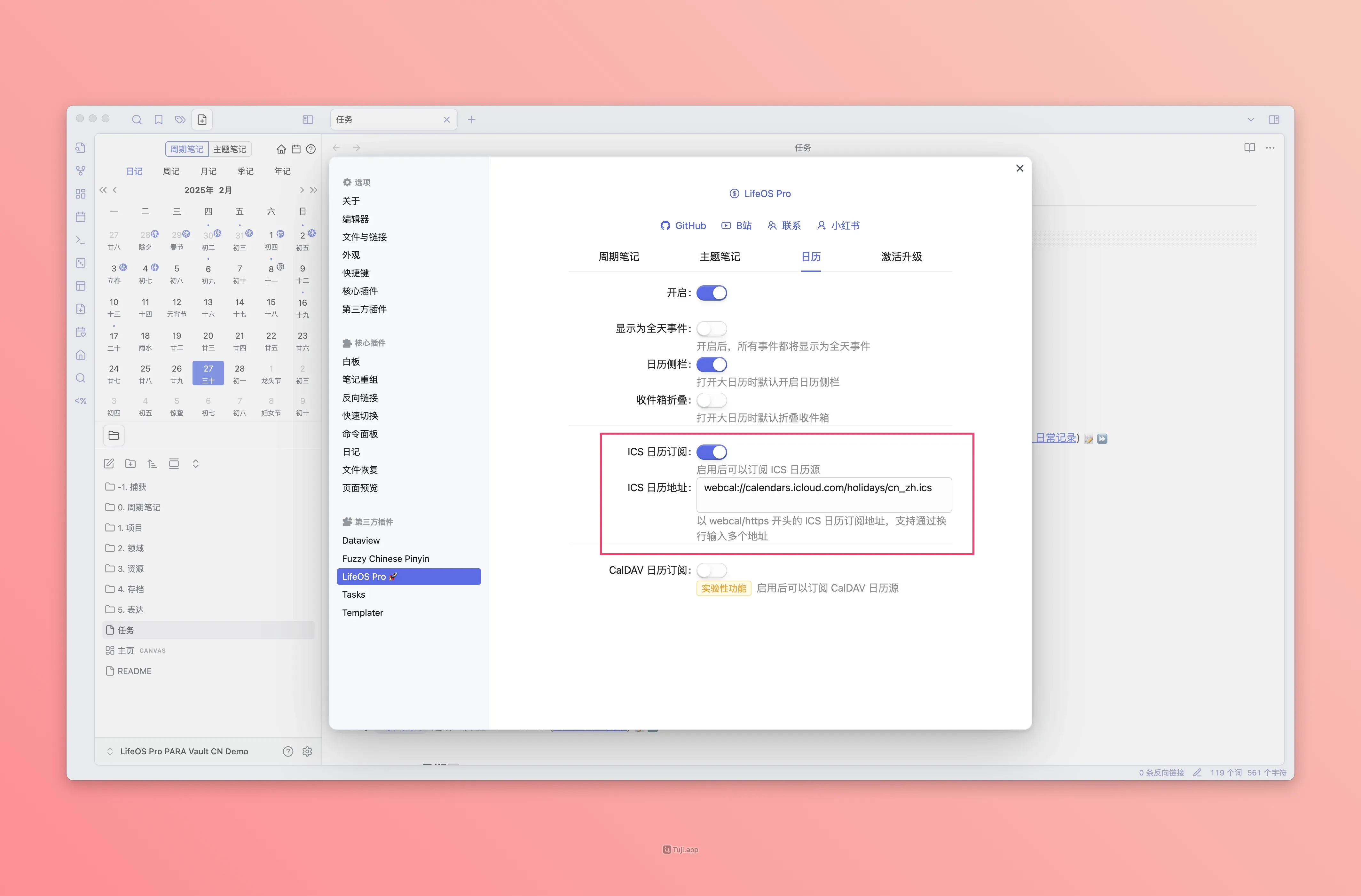
- 進入 LifeOS Pro 外掛設定的日曆配置頁,開啟「ICS 日曆訂閱」,貼上此前生成的 URL 連結,即可完成訂閱
訂閱 iCloud 日曆(ICS 方式)
如果只需要單向檢視 iCloud 日曆,可以使用 ICS 方式訂閱,配置更簡單。
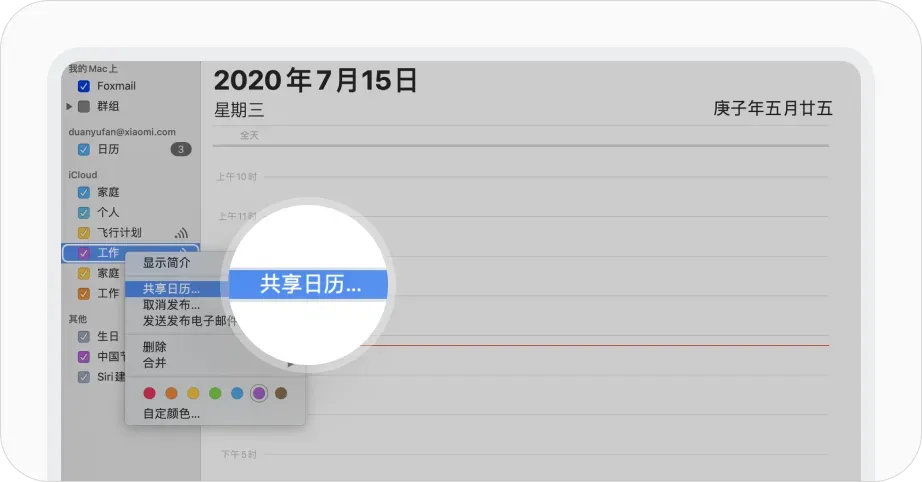
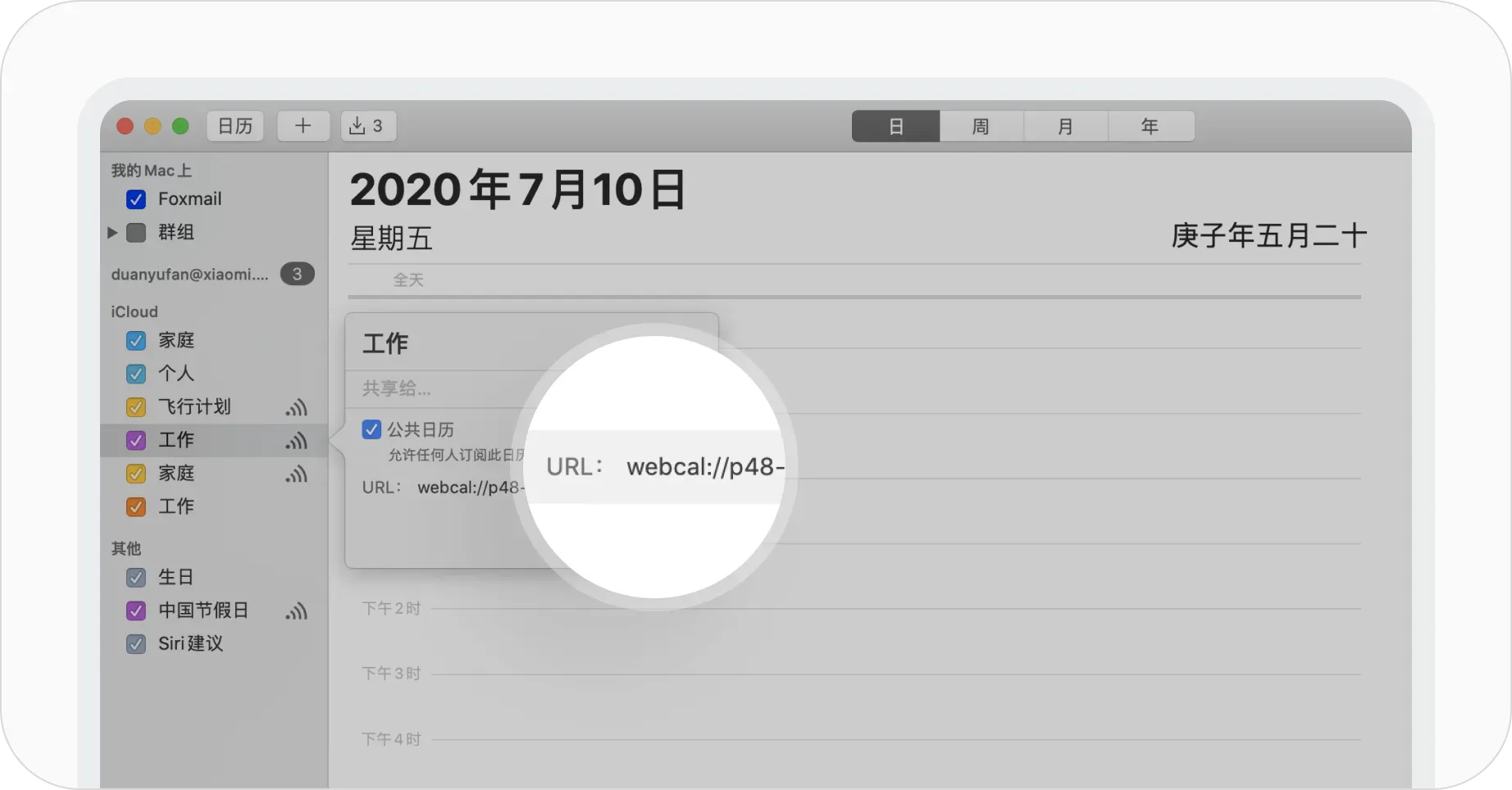
- 開啟蘋果日曆的 Mac 客戶端,在右側 iCloud 賬號中選擇希望同步的日曆,右鍵單擊,彈出選單,選擇「共享日曆」
- 在「公共日曆」勾選項前,點選勾選選中
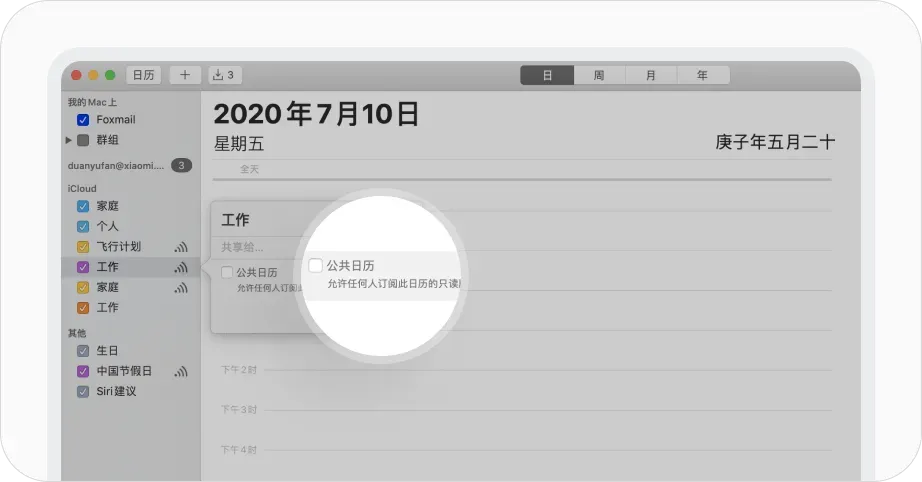
- 再次右鍵點選開啟共享後的日曆,會看到生成了對應的連結地址,複製完整的連結
- 進入 LifeOS Pro 外掛設定的日曆配置頁,開啟「ICS 日曆訂閱」,貼上此前生成的 URL 連結,即可完成訂閱
訂閱 Google 日曆(ICS 方式)
如果只需要單向檢視 Google 日曆,可以使用 ICS 方式訂閱,配置更簡單,無需建立 OAuth 憑據。
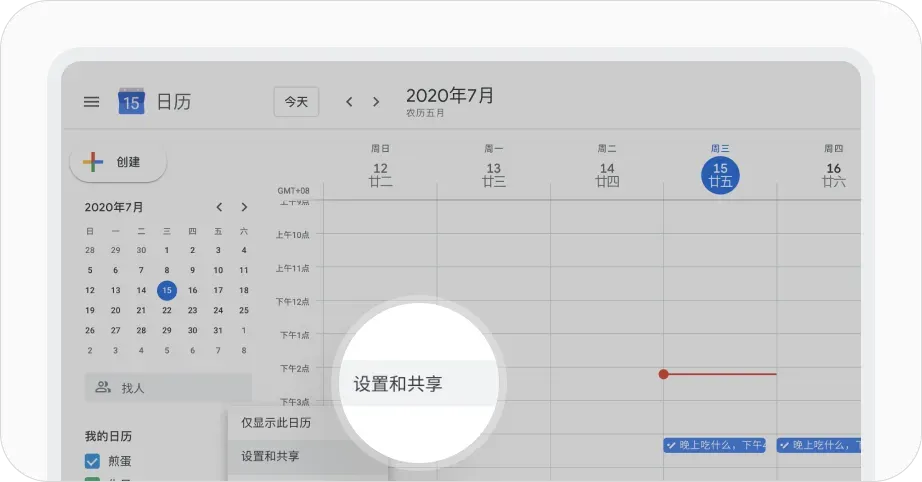
- 開啟 Google 日曆,在左側日曆賬號列表頁面,選擇希望訂閱的日曆,右鍵單擊後彈出選單,點選「設定和共享」
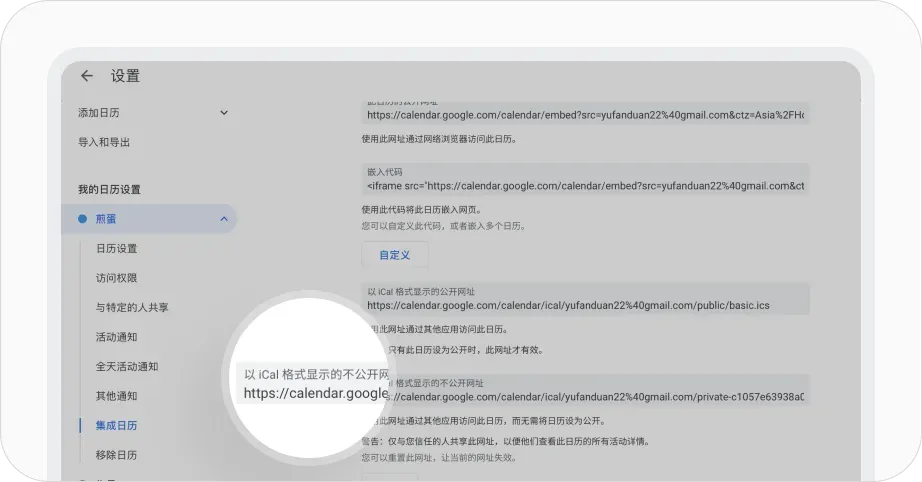
- 點選對應的日曆設定,在「整合目錄」下找到「以 iCal 格式顯示的不公開網址」,並複製完整的連結
- 進入 LifeOS Pro 外掛設定的日曆配置頁,開啟「ICS 日曆訂閱」,貼上此前生成的 URL 連結,即可完成訂閱
訂閱 Outlook 日曆
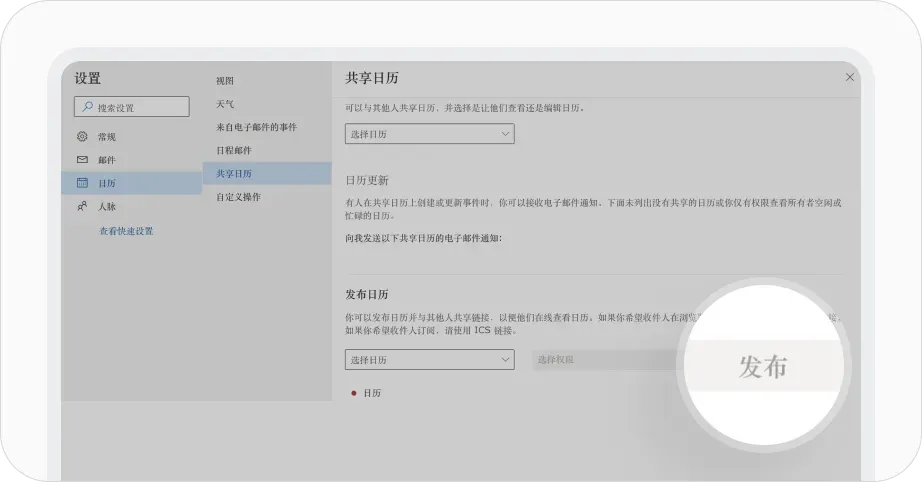
- 開啟 Outlook 郵箱的設定項,依次點選「日曆」-「共享日曆」-「釋出日曆」,選擇對應共享的日曆,並選擇「可檢視所有詳細資訊」。選擇完成後,點選「釋出」
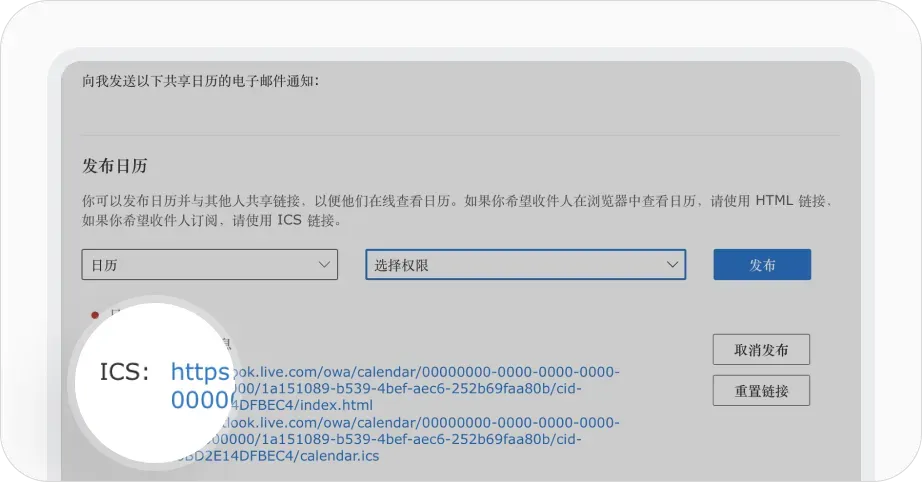
- 點選「釋出」後,會看到「ICS」的連結地址,複製完整的連結地址
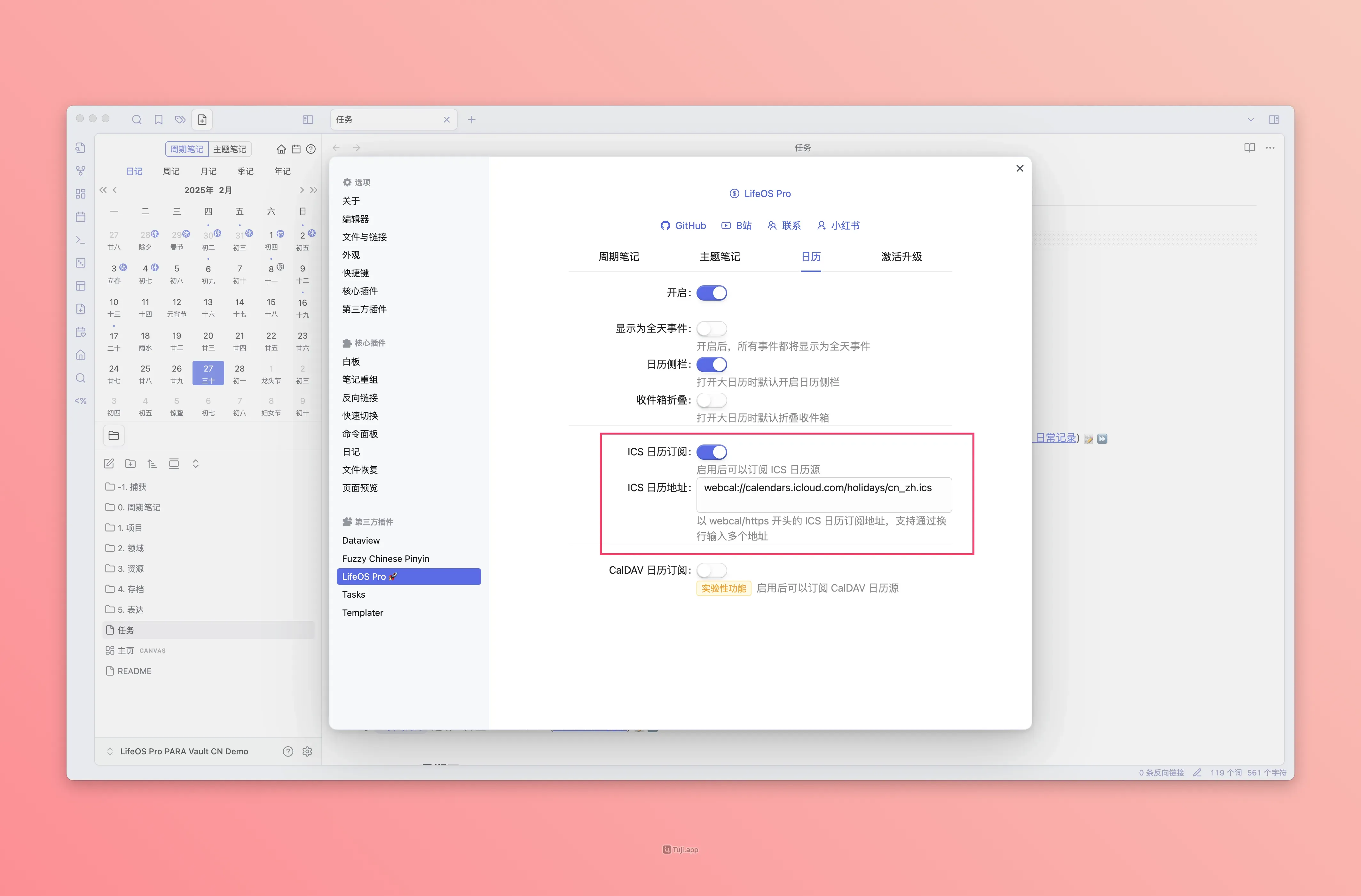
- 進入 LifeOS Pro 外掛設定的日曆配置頁,開啟「ICS 日曆訂閱」,貼上此前生成的 URL 連結,即可完成訂閱
新增多個 ICS 配置
如果需要訂閱多個 ICS 日曆,可以:
- 在 URL 輸入框中通過換行輸入多個地址
- 或點選「新增 ICS 配置」來新增帶有自定義名稱的額外配置