
使用方式
社群版可參考本文的
- 示例模板選擇
- 場景二
- 場景三
解壓完整下載包後,主要資料夾如下:
根據你的使用場景,選擇其中一個場景,根據步驟一步一步照著做!
示例模板選擇
解壓完整下載包後,進入 LifeOS Pro/示例模版/。這裡有五個帶預填內容的示例庫,由易到難是:LifeOS Pro Memos Vault、LifeOS Pro IPO Vault、LifeOS Pro GTD Vault、LifeOS Pro PARA Vault、OPC LifeOS Vault。每個示例庫旁邊都有同類型的 Blank Vault,用於學完後直接作為自己的主庫。
不要按“功能最多”選擇,按當前最大的阻塞選擇:
- 還沒形成每天記錄的習慣,只想寫 bullet 和 task:Memos。
- 想用最少分類把資料加工成觀點、文章或方案:IPO。
- 待辦太散,不知道下一步做什麼、在等誰:GTD。
- 要同時管理專案、長期責任和參考知識:PARA。
- 已經在管理產品、客戶、收入和交付:OPC。
推薦順序固定為 Memos → IPO → GTD → PARA → OPC,維護成本由低到高。這不是必須逐級升級;先選擇能解決當前問題的最簡單結構,已有明確痛點時可以直接跳到對應模板。
模板共用 Markdown、週期筆記和任務語法,但不是一鍵切換的皮膚。Memos 可以保留舊日記並按需增加 IPO、GTD 或 PARA;這三種模板互轉需要分批重新分類;OPC 通常應新開 Blank Vault 後遷移。不要用 Blank Vault 的 .lifeos/settings.json 覆蓋已有配置。詳細說明見 Memos 模板升級。
安裝 LifeOS Skill 後,可以讓 Agent 執行遷移。例如:
Agent 會記錄遷移範圍,保留週期筆記與自定義模板,只合並確認過的結構設定,再分批提出資料去向。連結、附件歸屬或重名存在風險時會保留原檔案。完成目標入口、任務查詢和連結檢查後,才更新模板檔案。
LifeOS Pro PARA Vault
完整的 CODE/PARA 實踐。適合已經需要同時管理專案、長期責任和參考知識的使用者;如果日常記錄習慣還沒形成,先用 Memos 更輕。
LifeOS Pro IPO Vault
IPO 在知識管理中通常指的是輸入(Input)、處理(Processing)和輸出(Output)的過程。這個模型描述了知識從獲取、處理到應用的全過程。
在IPO模型中:
- 輸入(Input):這是知識管理的起點,涉及收集和獲取資訊。輸入可以包括資料、文件、研究、個人經驗、外部資訊等。輸入的質量對整個知識管理過程至關重要。
- 處理(Processing):在這個階段,輸入的資訊被分析和加工,以使其變得有用和可應用。處理活動可能包括分析、綜合、評估、解釋、儲存和分享知識。這個階段的目的是將原始資料和資訊轉化為有價值的知識。
- 輸出(Output):這是知識管理的最終階段,涉及將處理過的知識應用到實際問題中,以創造價值。輸出可以包括決策、解決方案、新產品、改進的流程、培訓材料等。
可以簡單地理解為是簡化版本的 CODE/PARA 實踐,它大大降低了新手的上手門檻。使用者只需關注輸入、輸出和主題,輕鬆錄入、整理和使用筆記。
同時,你也可以基於此,脫離 PARA,打造自己的筆記系統和工作流,這是一個充滿想像的特性!
LifeOS Pro GTD Vault
GTD 更適合以「下一步行動」推進工作的使用者。它保留專案概念,但把執行層拆成收件箱、下一步行動、等待中、將來可能、復盤和歸檔。
推薦給這些場景:
- 每天有很多零散任務、跟進事項和等待別人反饋的工作。
- 希望先把任務系統跑順,再逐步沉澱知識庫。
- 已經理解 GTD 的 Capture → Clarify → Organize → Engage → Review 流程,希望在 LifeOS 中直接使用。
GTD Vault 的核心標籤是 #gtd/next、#gtd/waiting、#gtd/someday 和 #ctx/*。專案筆記仍然是事實源,行動頁面只負責聚合當前應該執行或跟進的任務。
OPC LifeOS Vault
適合運營一人公司、副業、諮詢服務或獨立產品的使用者。它用 CEO 駕駛艙、七個部門、輸入/輸出流水線和 .AI.md 頁面組織經營資訊。
LifeOS Pro Memos Vault
推薦給 Logseq、flomo、usememos 使用者。它只啟用週期筆記,預設關閉 PARA 和主題筆記。帶內容版本用兩篇日記和一篇週記演示 bullet、task 與復盤;日記模板只保留一個空的「日常記錄」標題,週記、月記、季記、年記保留任務與記錄查詢。
學完後開啟 LifeOS Pro Memos Blank Vault 作為自己的主庫,不要清空示例庫。
場景一:從 LifeOS 升級為 LifeOS Pro
如果已經用過普通版,只需要在原有的倉庫裡啟用新的外掛即可,PRO 版相容普通版所有功能:
- 將『外掛/lifeos-pro』資料夾複製到 『.obsidian/plugins』 資料夾下
.obsidian 資料夾是隱藏資料夾,如果你看不到,需要通過下面的方式顯示
- MacBook:使用快捷鍵 Command + Shift + .
- Windows:在當前資料夾上方,選擇“ 檢視 > 顯示”, 然後選擇“ 隱藏的專案 ”以檢視隱藏的檔案和資料夾
-
接著將原有的 LifeOS 配置檔案從 『.obsidian/plugins/periodic-para/data.json』複製到『.obsidian/plugins/lifeos-pro/data.json』
-
在第三方外掛列表裡找到普通版 LifeOS,並先停用它,避免 LifeOS 和 LifeOS Pro 同時啟用導致外掛功能衝突
-
在第三方外掛列表裡找到 LifeOS Pro,並啟用它
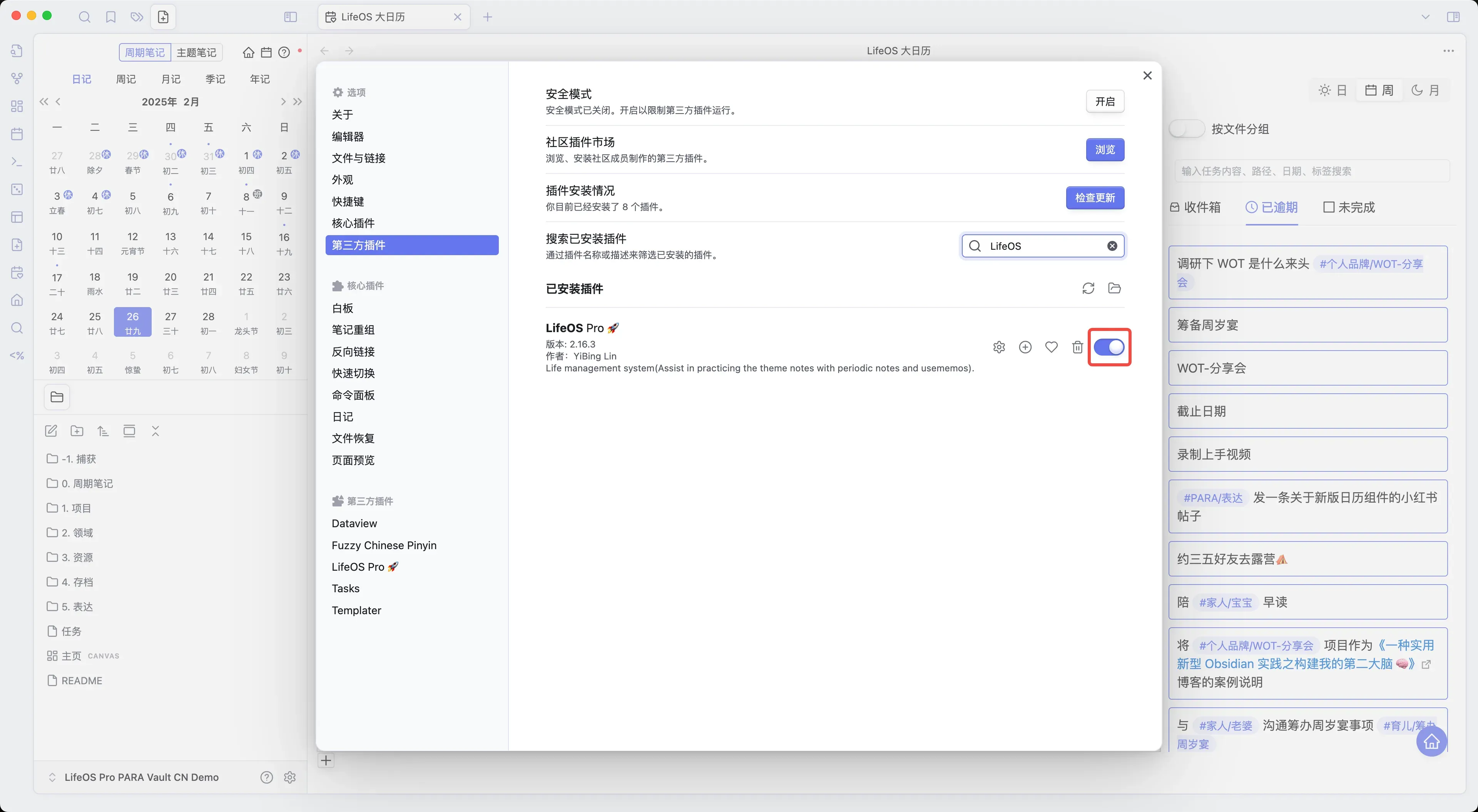
- 開啟『第三方外掛』裡的 LifeOS Pro 外掛配置頁
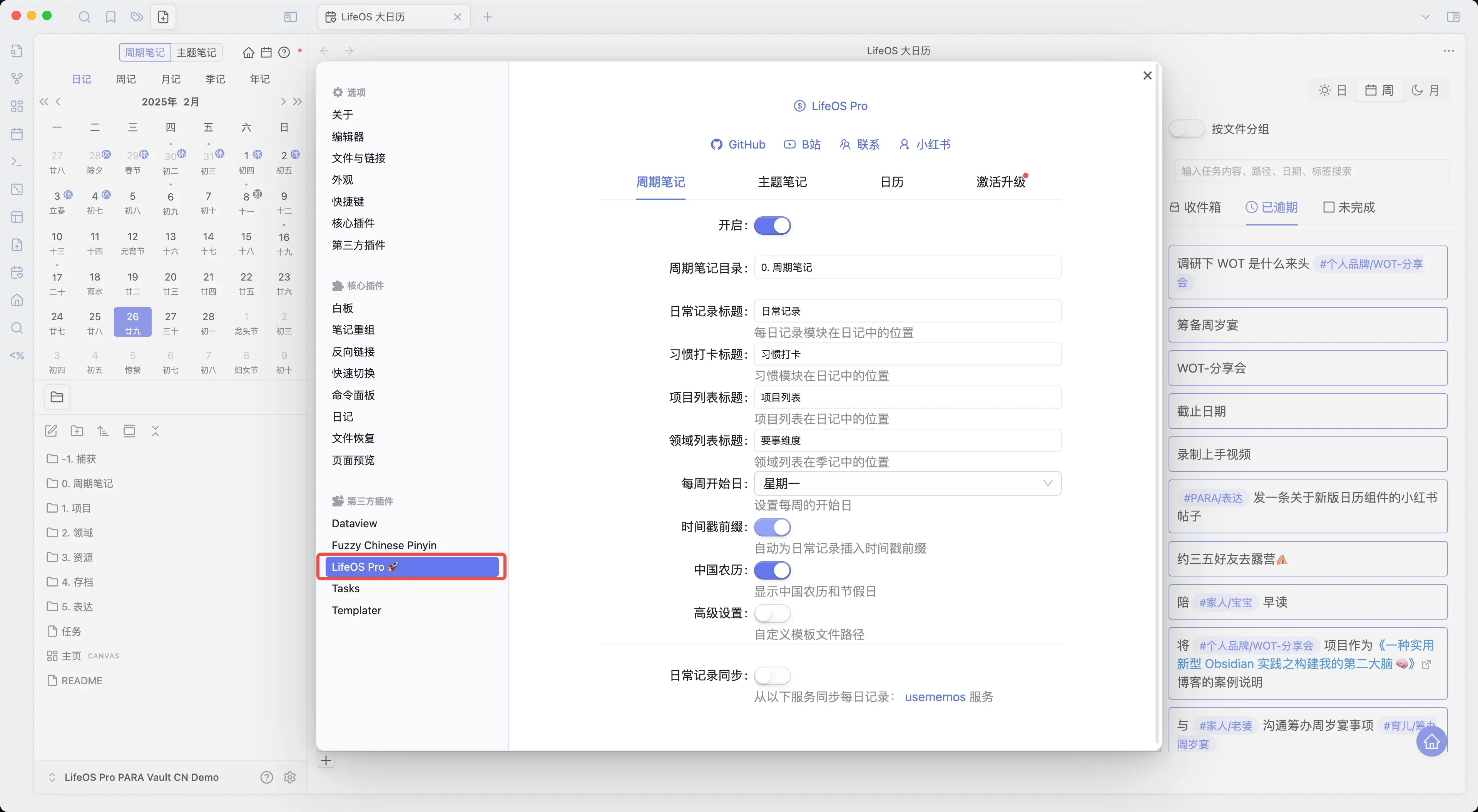
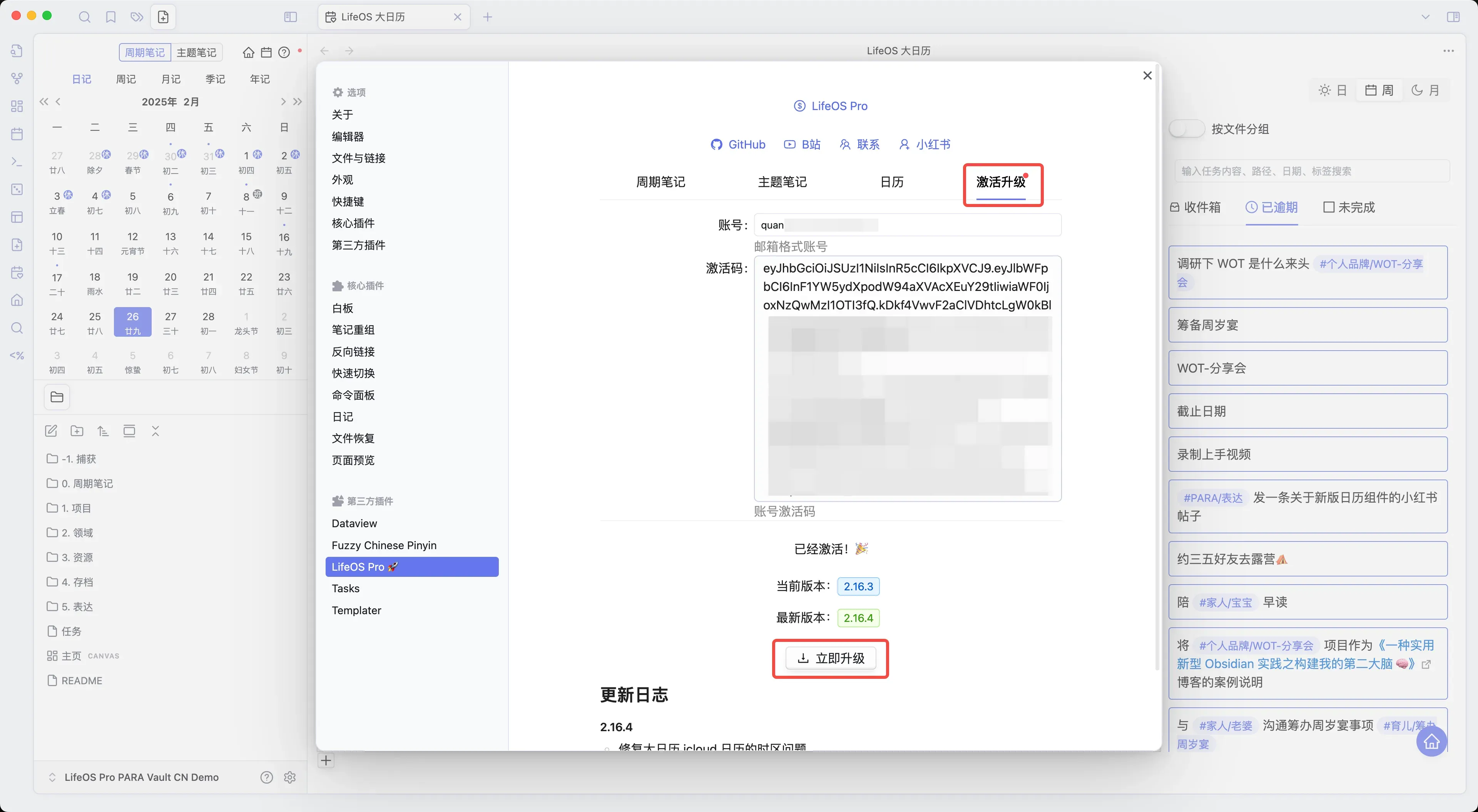
- 點選 『啟用升級』 面板,輸入郵箱和啟用碼(通常在你收到的郵件中),並點選底部的『立即升級』按鈕,從而升級到最新版外掛
-
重啟 Obsidian
-
左側欄會新增『日曆』、『房子』、『檔案新建』圖示,點選即可體驗
-
前往 專業版 PRO 檢視更多使用說明
場景二:直接使用現成的示例庫
-
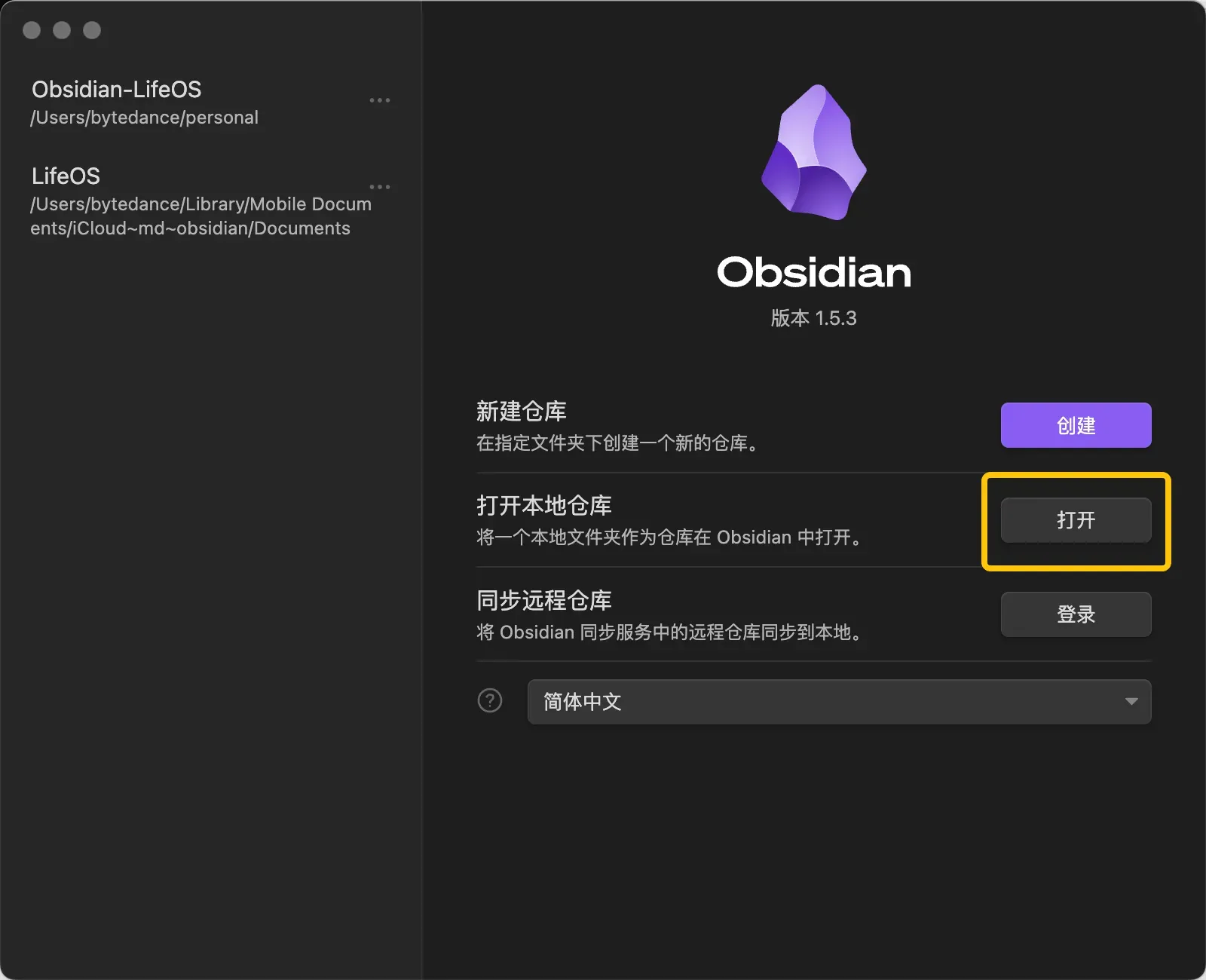
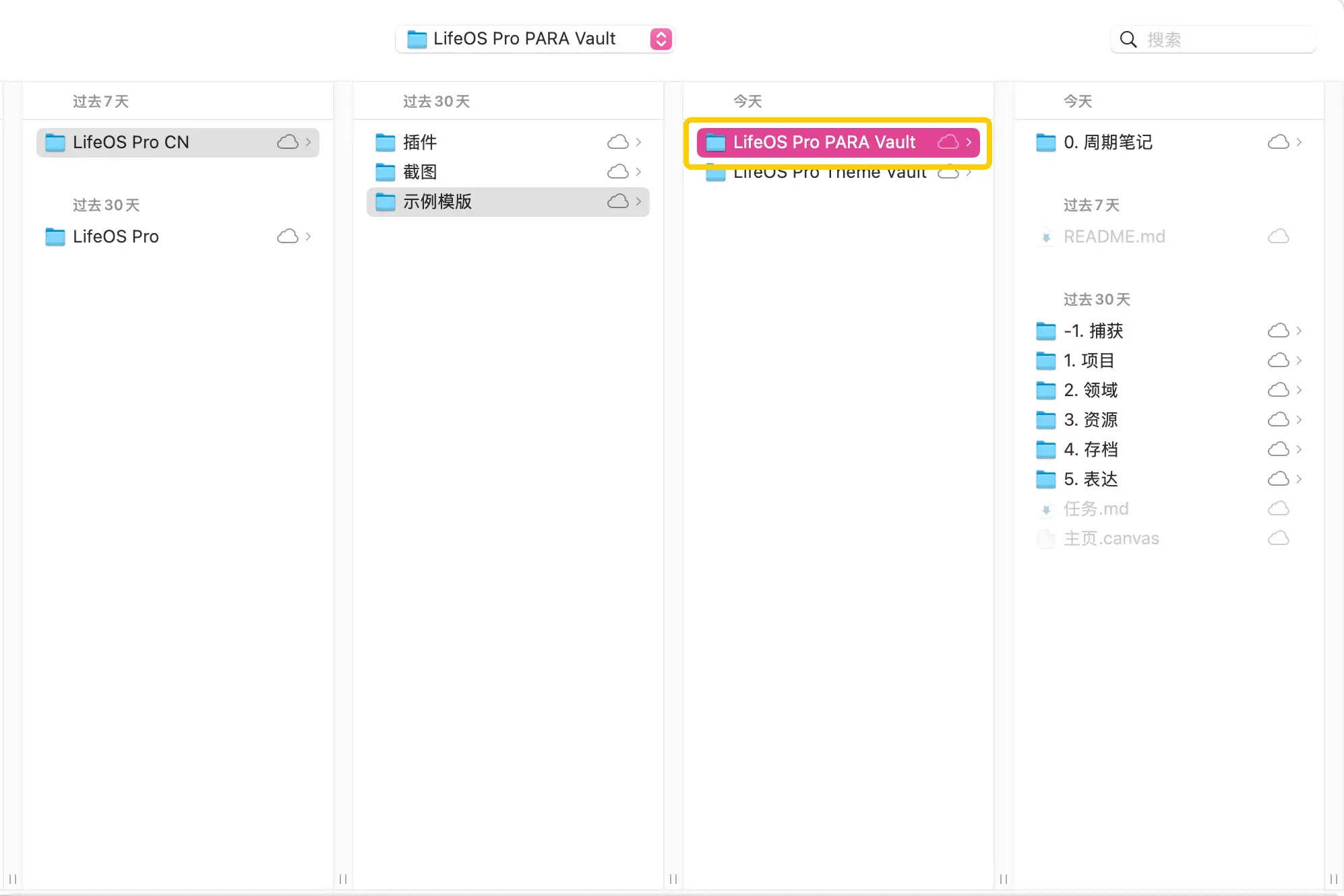
開啟 Obsidian 軟體,按下圖的步驟選擇『開啟本地倉庫』,進入解壓包的
LifeOS Pro/示例模版/,再按 Memos → IPO → GTD → PARA → OPC 從易到難開啟五個完整示例庫中的某一個:LifeOS Pro Memos Vault、LifeOS Pro IPO Vault、LifeOS Pro GTD Vault、LifeOS Pro PARA Vault或OPC LifeOS Vault。記得選擇『信任倉庫作者並啟用外掛』!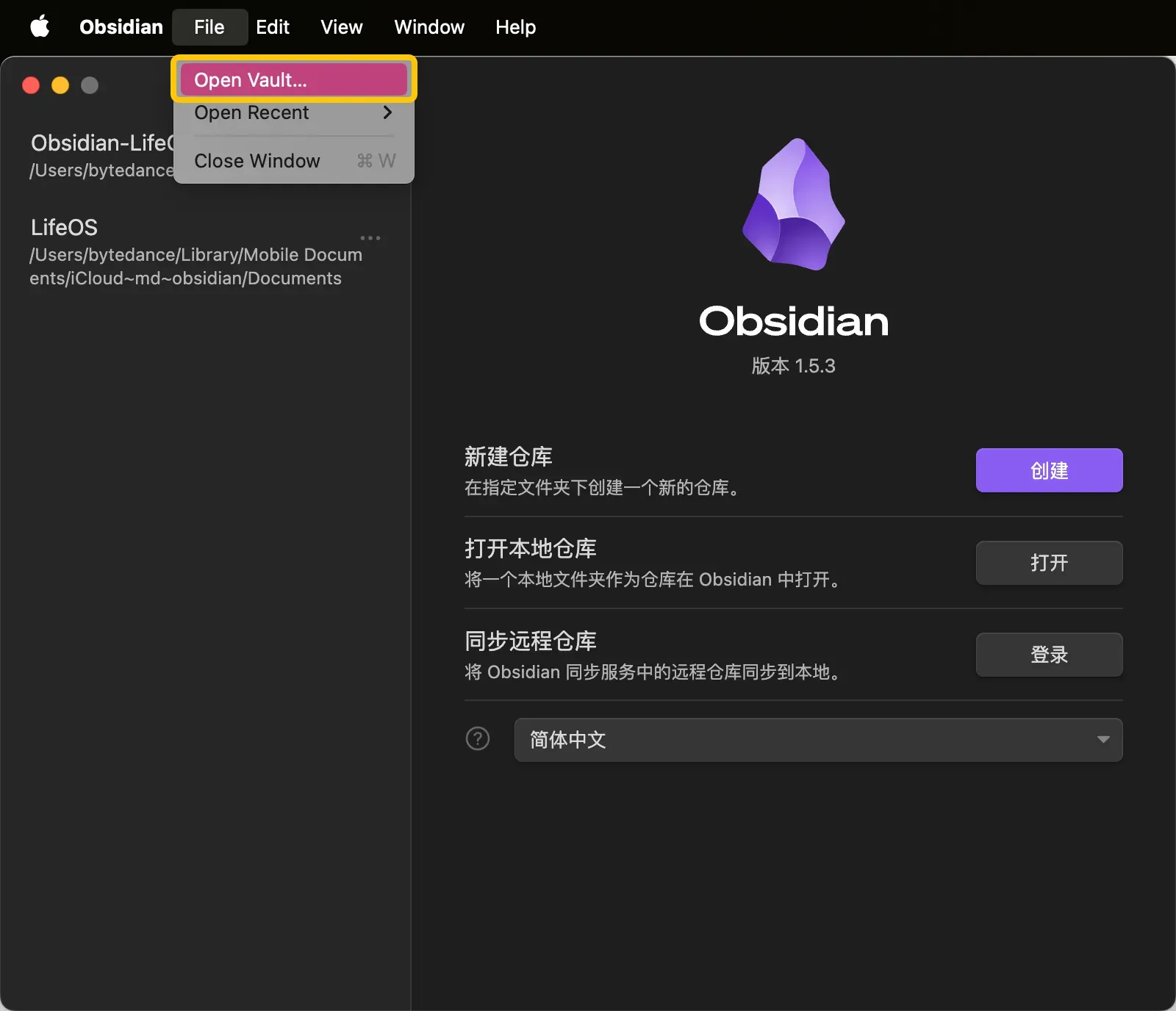
-
開啟『第三方外掛』裡的 LifeOS Pro 外掛配置頁
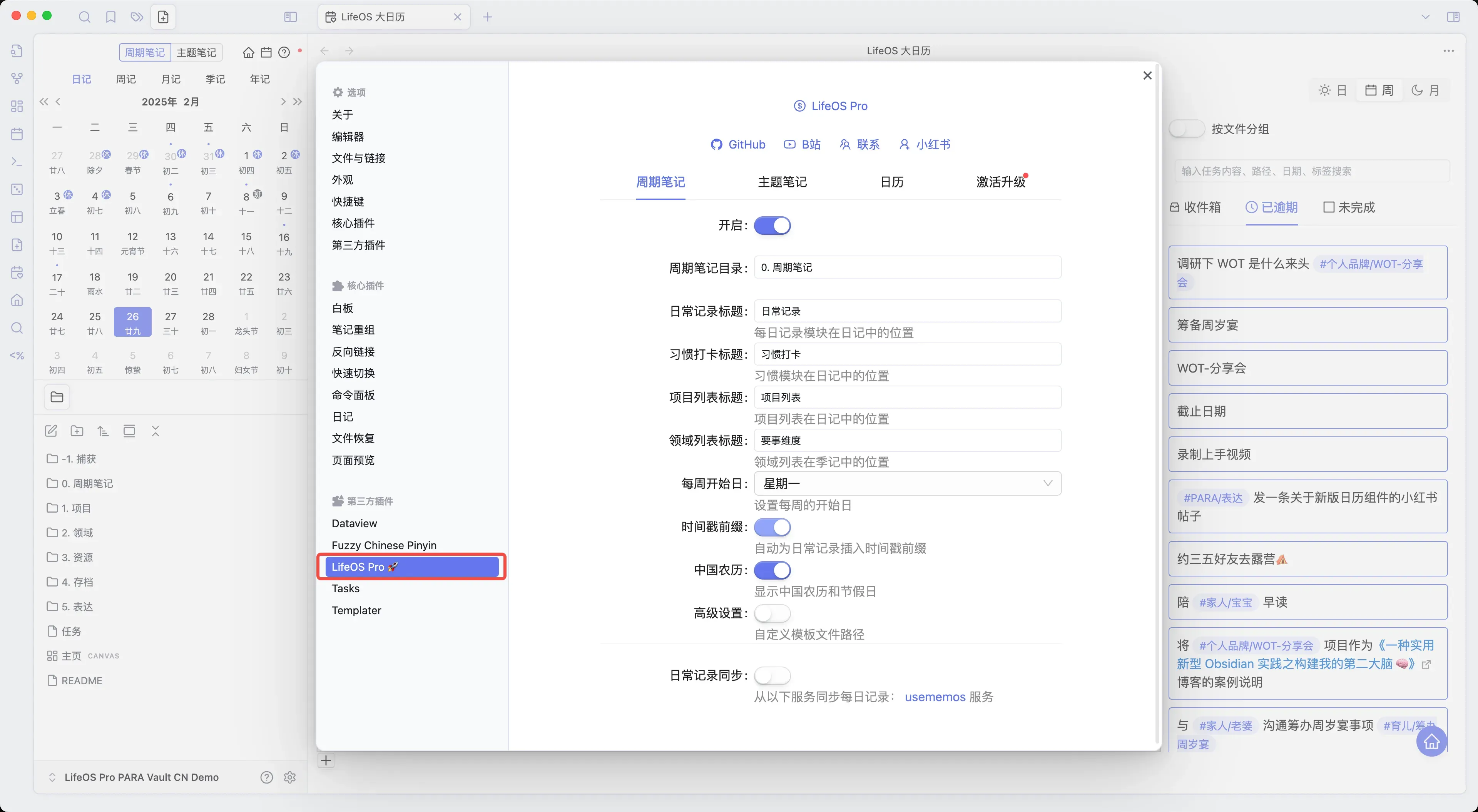
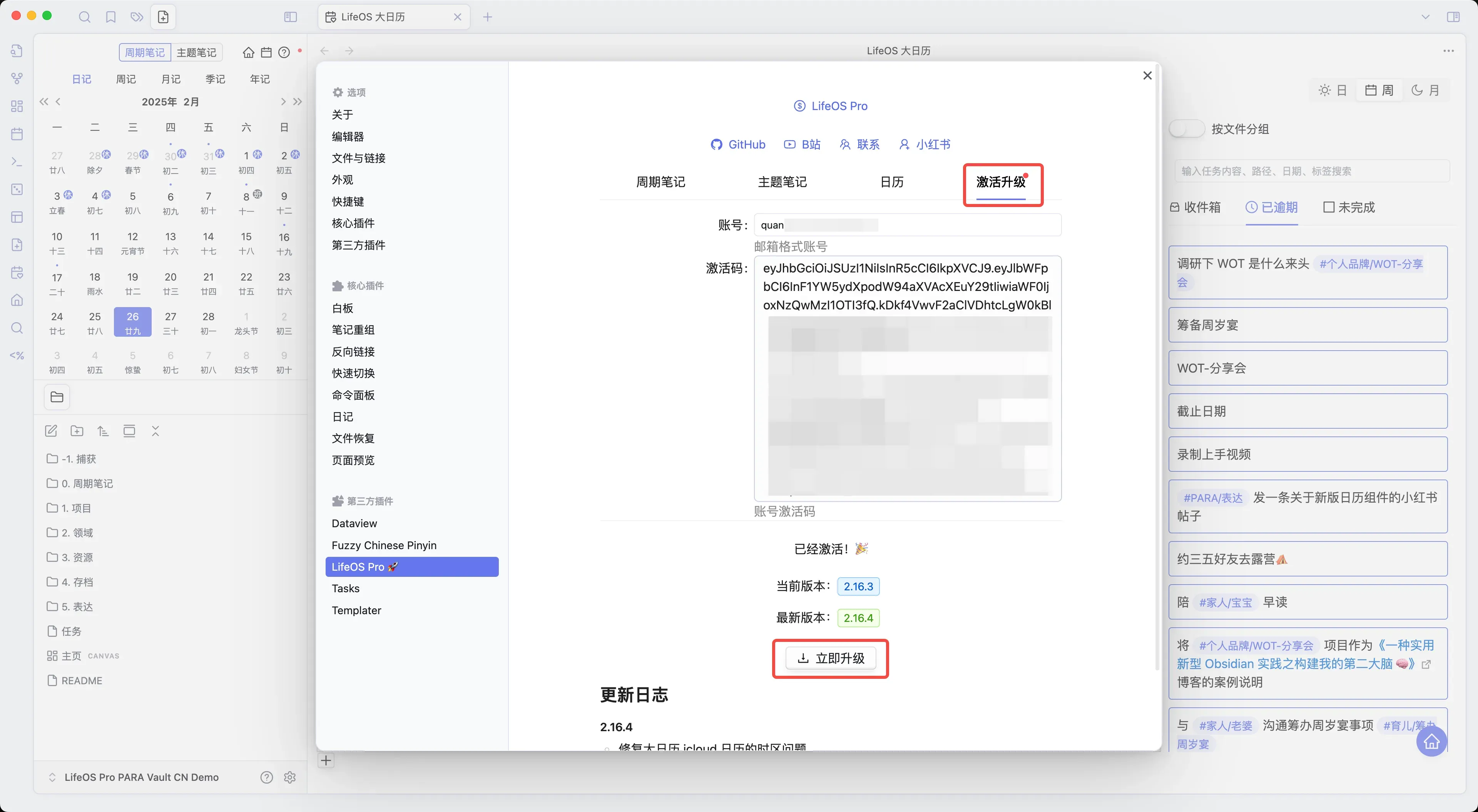
- 點選 『啟用升級』 面板,輸入郵箱和啟用碼(通常在你收到的郵件中),並點選底部的『立即升級』按鈕,從而升級到最新版外掛
-
重啟 Obsidian
-
左側欄會新增『calendar』、『home』圖示,點選即可體驗
-
前往 專業版 PRO 檢視更多使用說明
學完後,不要手工清空示例內容。直接開啟對應的 LifeOS Pro Memos Blank Vault、LifeOS Pro IPO Blank Vault、LifeOS Pro GTD Blank Vault、LifeOS Pro PARA Blank Vault 或 OPC LifeOS Blank Vault 作為自己的主庫。空白庫不重複攜帶外掛二進位制;如果 Obsidian 尚未安裝外掛,請從完整包頂層的 外掛/ 資料夾複製到主庫的 .obsidian/plugins/。
場景三:在已有的倉庫中使用 LifeOS Pro
- 從任一 LifeOS Pro 示例 Vault 的『.obsidian/plugins/lifeos-pro』複製到已有的倉庫的『.obsidian/plugins』資料夾
.obsidian 資料夾是隱藏資料夾,如果你看不到,需要通過下面的方式顯示
- MacBook:使用快捷鍵 Command + Shift + .
- Windows:在當前資料夾上方,選擇“ 檢視 > 顯示”, 然後選擇“ 隱藏的專案 ”以檢視隱藏的檔案和資料夾
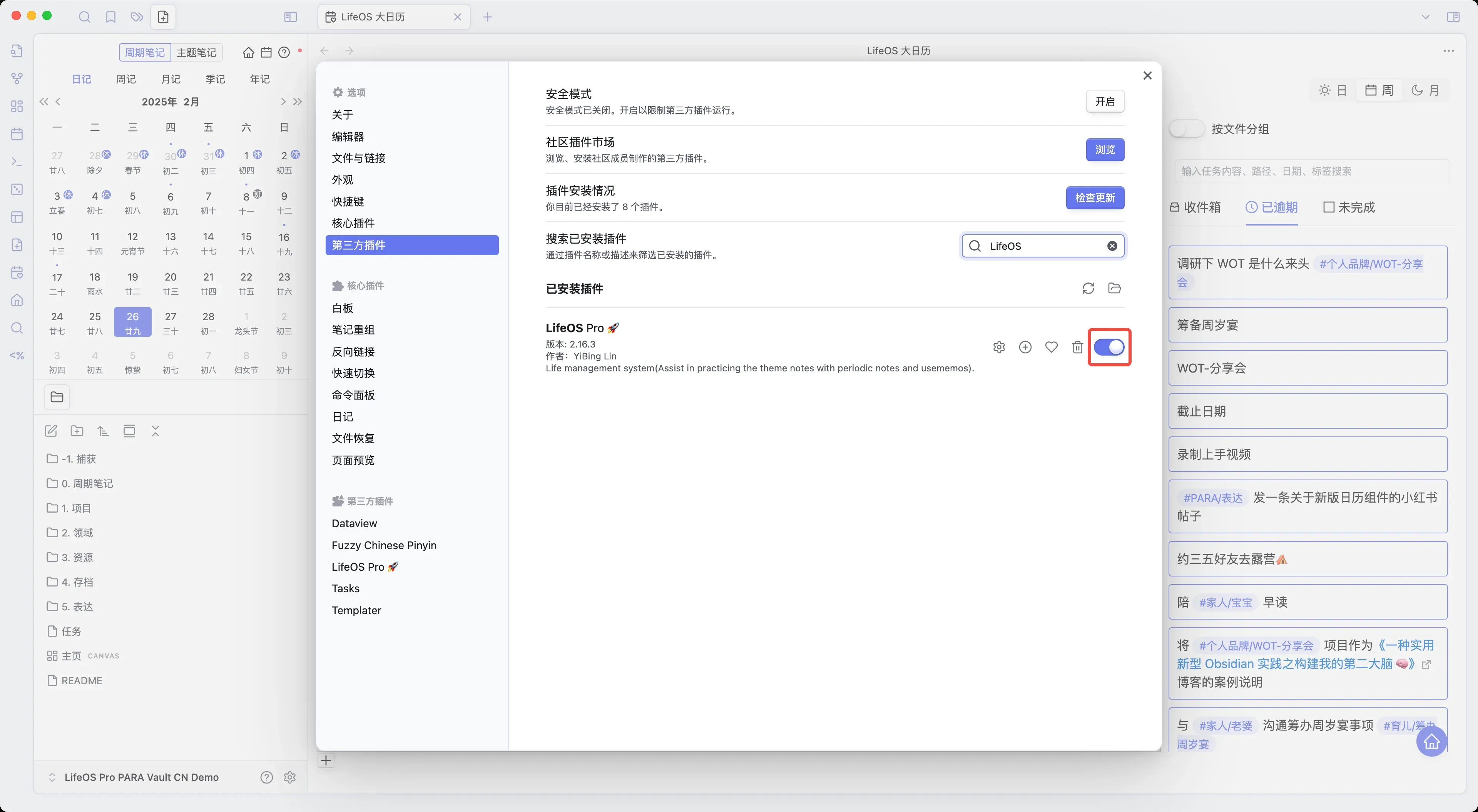
- 在第三方外掛列表裡找到 LifeOS Pro,並啟用它
-
更推薦直接開啟對應的
Blank Vault作為新主庫。如果必須合併到已有倉庫,再從選定的空白 Vault 複製.lifeos、模板和資料夾結構。PARA、IPO、GTD、OPC 的結構不同,請只選擇一種,不要混在一起。 -
如果沒有複製完整
.obsidian配置,請確認示例 Vault 使用到的社群外掛也已安裝並啟用。GTD Vault 主要依賴 Tasks 查詢;舊模板可能還會用到 Dataview 或 Templater。 -
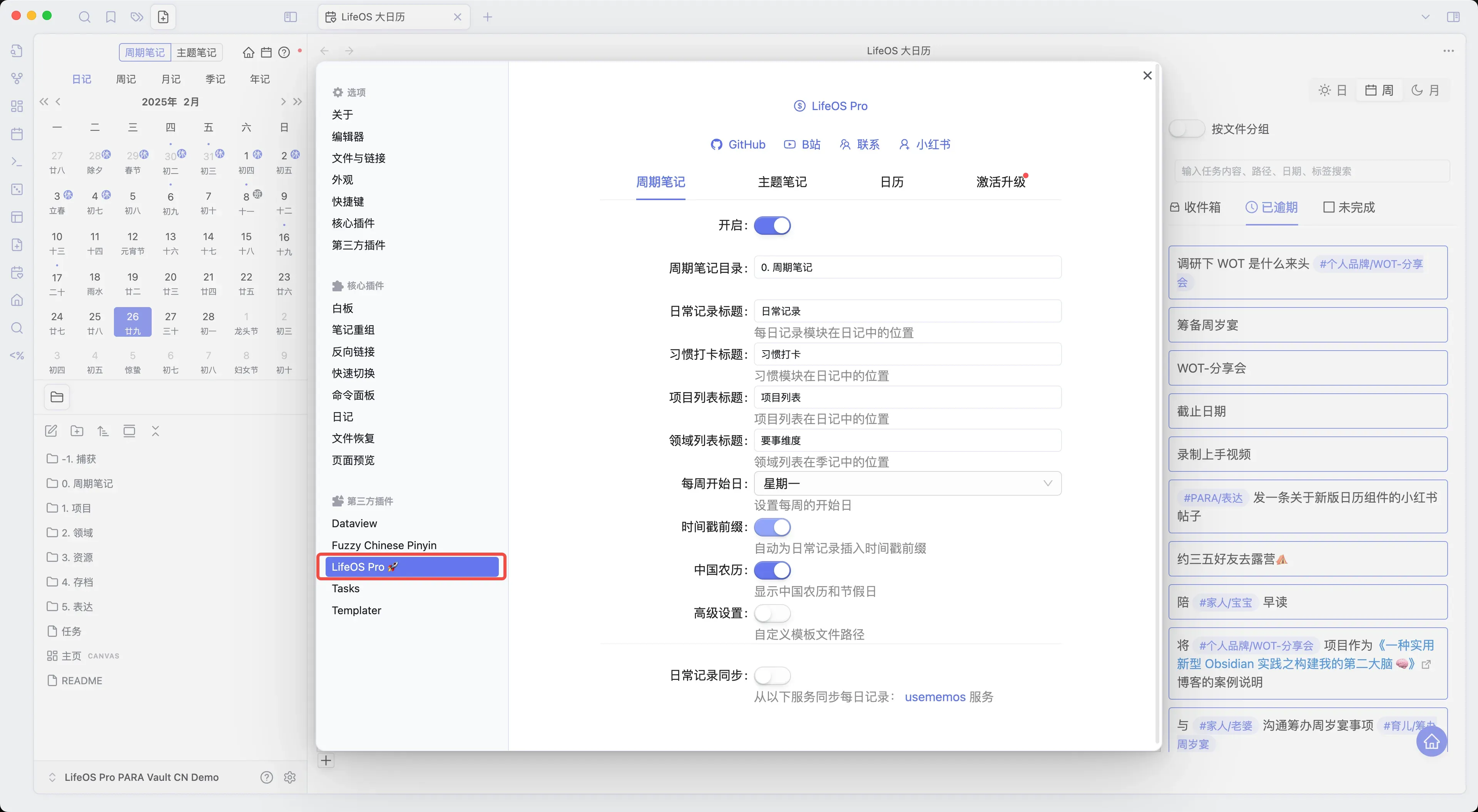
開啟『第三方外掛』裡的 LifeOS Pro 外掛配置頁
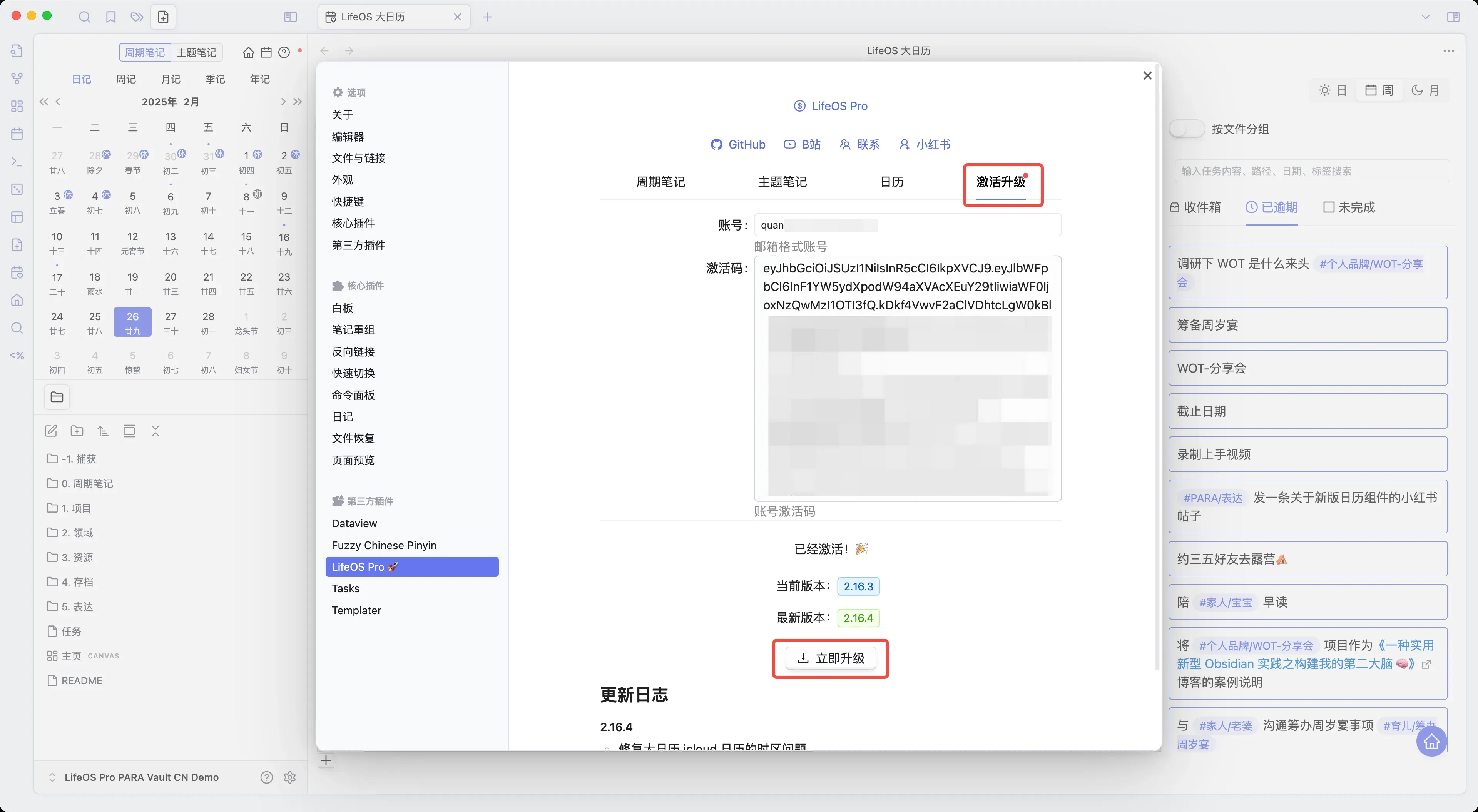
- 點選 『啟用升級』 面板,輸入郵箱和啟用碼(通常在你收到的郵件中),並點選底部的『立即升級』按鈕,從而升級到最新版外掛
-
重啟 Obsidian
-
左側欄會新增『日曆』、『房子』、『檔案新建』圖示,點選即可體驗
-
前往 專業版 PRO 檢視更多使用說明
上手後建議閱讀
完成上面的安裝、啟用外掛和示例庫檢查後,再閱讀這些案例。它們不是新的安裝步驟,而是幫助你把 LifeOS Pro 用進每天工作、專案、研究和復盤的示例。
- 用 Obsidian LifeOS 管理一天的工作流 — 從早上規劃到晚上收尾
- 用 LifeOS Pro 管理一個完整專案 — 用主題筆記沉澱專案過程
- 用 Obsidian LifeOS 做一次資料研究 — 從資料收集到輸出結論
- 用 DeepAsk 讓 Obsidian 筆記真正可問 — 上手後再把 AI 接入已有筆記
- 用 LifeOS 做一次有效的周復盤 — 把日記、任務和專案進展收束起來
下一步
展開左側『知識庫資料夾』,繼續閱讀當前手冊吧!