
建立筆記
建立週期筆記
使用說明書
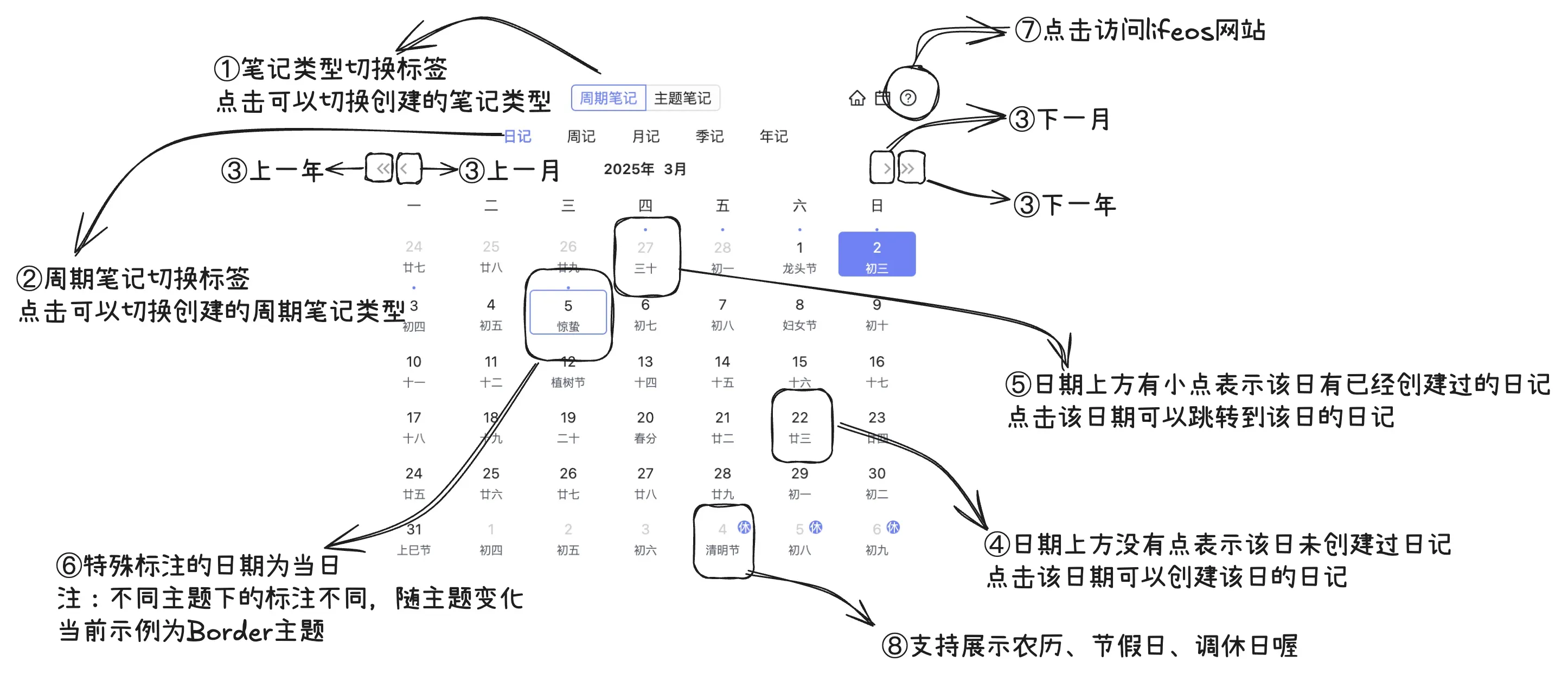
基於上圖的詳細說明
切換筆記型別
-
功能描述:點選介面頂部的“筆記型別”按鈕,使用者可以選擇切換不同的筆記型別。
-
操作說明:
- 點選後可以在“週期筆記”和“主題筆記”之間切換,選擇適合您記錄需求的筆記型別。
週期筆記切換標籤
-
功能描述:該功能允許使用者在建立和檢視週期筆記時,快速切換不同的週期筆記型別。
-
操作說明:
-
在日曆頁面的頂部,您會看到一個“週期筆記”標籤。點選該標籤後,您可以選擇不同的週期筆記型別。
-
使用者可以根據需求選擇合適的週期筆記型別進行建立和檢視。例如,您可以選擇按周、按月等不同週期型別進行記錄。
-
該切換操作使得使用者能夠方便地在不同的週期檢視中進行筆記管理,確保記錄的週期性更符合您的使用需求。
-
檢視不同時間單位的導航
-
功能描述:通過日曆上方的導航按鈕,使用者可以快速瀏覽其他日期。
-
操作說明:
-
點選“上一年”按鈕可以返回到去年。
-
點選“上一月”按鈕可以返回到上個月。
-
點選“下一月”按鈕可以檢視下個月的日曆。
-
點選“下一年”按鈕可以前往到明年。
-
快速跳轉到特定日期
-
功能描述:您可以通過點選日曆中的具體日期,直接跳轉到該日期相關的筆記。
-
操作說明:
-
日曆中的每個日期,如果上方有小點,表示該日期已經建立了筆記,點選該日期即可跳轉到該日期的筆記。
-
如果日期上方沒有小點,則表示該日期尚未建立筆記,點選該日期可建立新筆記。
-
檢視已有筆記
-
功能描述:通過日曆日期上的小點,使用者可以看到該日期已有的筆記記錄。
-
操作說明:
- 每個日期上方的小點表示該日期已經建立了筆記。點選這些日期後,您將被引導到相關筆記頁面。
日期標註
-
功能描述:日期上的特殊標註表示該日期為當前日期。
-
操作說明:
-
特殊標註的日期會顯示不同的標註符號,標識該日期為當前的日期,點選可以建立當前日期的筆記。
-
根據不同的主題,標註樣式可能有所變化,當前例子中為“Border”主題的標註。
-
訪問網站
-
功能描述:使用者可以通過點選日曆頂部的“?”按鈕,訪問 LifeOS 官方網站。
-
操作說明:
- 點選該“?”圖示,將跳轉到 LifeOS 官方網站,獲取更多資訊或支援。
週期筆記設定
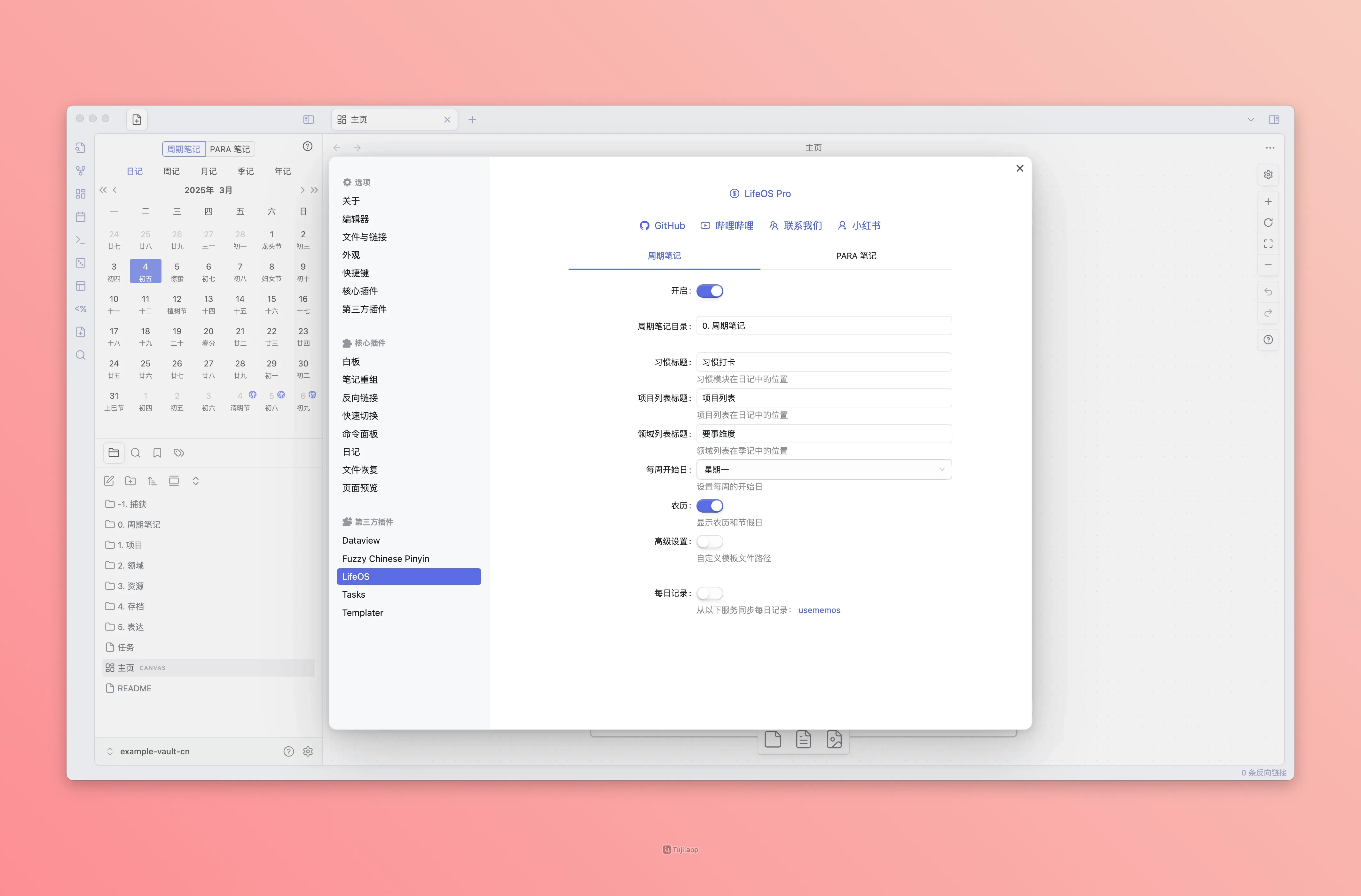
“週期筆記”標籤頁詳細設定
-
開啟(開關)
-
說明:當此開關開啟時,表示“週期筆”功能被啟用。關閉時,則不使用該功能,後續配置項也將不會在系統中生效。
-
典型用法:如果您想在當前的筆記系統中使用“週期筆”功能(如日記、週記等),請確保此開關已開啟。
-
-
週期筆記資料夾
-
說明:此處指定一個資料夾路徑,用於存放所有周期筆記(如日記、週記、月記等)檔案。
-
操作建議:建議使用相對路徑或專案預設路徑(如
PeriodicNotes)。這樣便於後期統一管理筆記檔案。
-
-
習慣標題
-
說明:可在這裡自定義一個“習慣追蹤”或“習慣清單”的標題名稱。該標題將插入到週期筆記的相應位置(如日記/週記/月記等),用於記錄或追蹤您的日常習慣。該標題下方的任務(使用
-[]為開頭語法的語句)不會被統計為任務。 -
場景示例:在每日或每週筆記中自動插入一個名為“Habit”的段落,以方便記錄每日/每週的習慣打卡。
-
-
專案列表標題
-
說明:此處自定義一個“專案列表”的標題。系統在生成周期筆記時,會在相應的筆記模板中插入該標題位置,供您羅列或追蹤專案。
-
場景示例:在週記或月記模板中自動插入“Project List”,以記錄本周/本月專案進度。
-
-
領域列表標題
-
說明:此部分與上面類似,可自定義一處標題,用於在週期筆記中列出“領域”或“維度”方面的內容。
-
場景示例:在季度筆記或年度筆記中插入“First Things Dimension”,用於記錄和管理更高層次的領域分類。
-
-
每週開始日
-
說明:設定每週的起始日期。選擇“自動(星期一)”表示一週從星期一開始,也可以根據個人需求設定其它起始日。
-
作用:對日曆顯示也有影響。
-
-
農曆
-
說明:當此開關開啟時,會在日曆或相關週期筆記中顯示農曆日期和部分中國節假日資訊。
-
適用場景:如需關注農曆節氣或傳統假日,可開啟此項。若無此需求,可關閉以簡化介面。
-
-
進階設定(開關)
-
說明:開啟後,可對週期筆記進行更深入、個性化的配置,比如自定義模板檔案路徑。
-
用途:當您需要在預設設定之外有更多靈活的配置(如檔案資料夾結構或模板路徑)時,可開啟此選項。
-
-
自定義模板檔案路徑
-
說明:在“進階設定”開啟後,可以自定義不同週期筆記的模板檔案路徑。包括:
-
日記模板(Daily)
-
週記模板(Weekly)
-
月記模板(Monthly)
-
季記模板(Quarterly)
-
年記模板(Yearly)
-
-
作用:系統將根據這裡配置的路徑,自動引用相應的 Markdown 模板檔案,用以生成各類週期筆記,避免重複編寫格式、段落結構等。
-
示例:如
PeriodicNotes/Templates/Daily.md,表示從PeriodicNotes/Templates/資料夾下的Daily.md模板生成日記。
-
“每日記錄”同步設定
-
每日記錄(開關)
-
說明:當開啟此項時,系統會從指定的服務同步每日記錄到當前筆記系統中,或根據您選擇的方式進行自動化建立。
-
典型場景:如需與 usememos 這樣的筆記服務打通,便可在這兒進行配置。
-
-
標題
- 說明:設定一個標題名稱,用於標記從外部同步而來的每日記錄。
-
API
-
說明:此處填寫與外部服務(例如
usememos)通訊的 API 根地址。 -
注意:請確認API版本要求(如
< 0.22.0或>= 0.22.3),保證系統能正確對接服務。
-
-
Token
-
說明:填寫您在外部服務中獲取到的“Access Token”,用於認證和授權。
-
注意:請確保此 Token 保密,以避免被他人濫用。
-
-
自動建立(開關)
-
說明:開啟後,如果系統檢測到某日期尚未建立筆記,就會自動根據模板生成該日期的筆記檔案或記錄。
-
用途:對日常記事量大的使用者非常方便,可避免每日手動建立日記。
-
-
警告(開關)
-
說明:當此項開啟時,如果系統檢測到該日期的筆記不存在,則會向您發出提醒,以防止遺漏。
-
用途:對於需要時刻提醒自己補充或檢視每日筆記的人群非常實用,可避免漏記。
-
建立主題筆記
概念及可用方法說明
Task(任務)
-
概念:通過 ` - [ ] ` 語法建立的語句。
-
收集範圍:所有筆記,不同方法在不同頁面的收集範圍不同,具體請參照下面的方法。
-
可以使用的方法:
-
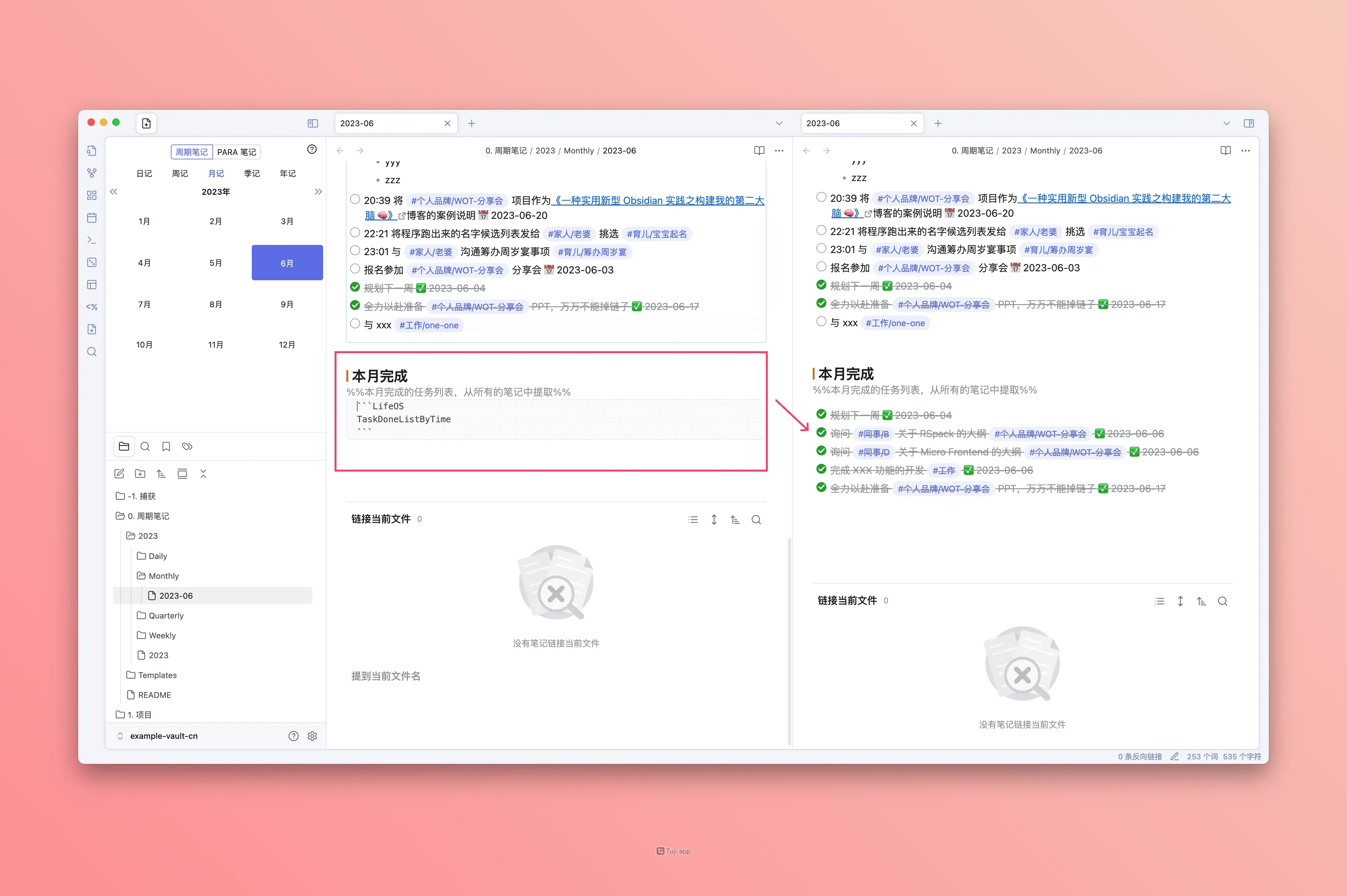
TaskRecordListByTime
-
TaskDoneListByTime
-
說明:解析當前週期筆記的檔名,提取對應週期內的記錄的任務和完成的任務,比如
-
該語句處於日記模版中,建立日記則從所有的筆記中提取當日完成的任務列表;
-
該語句處於週記模版中,建立週記則從所有的筆記中提取當週完成的任務列表;
-
該語句處於月記模版中,建立月記則從所有的筆記中提取當月完成的任務列表;
-
該語句處於季度模版中,建立月記則從所有的筆記中提取當季完成的任務列表;
-
該語句處於年度模版中,建立月記則從所有的筆記中提取當年完成的任務列表;
-
-
使用方法:
-
效果圖:
-
-
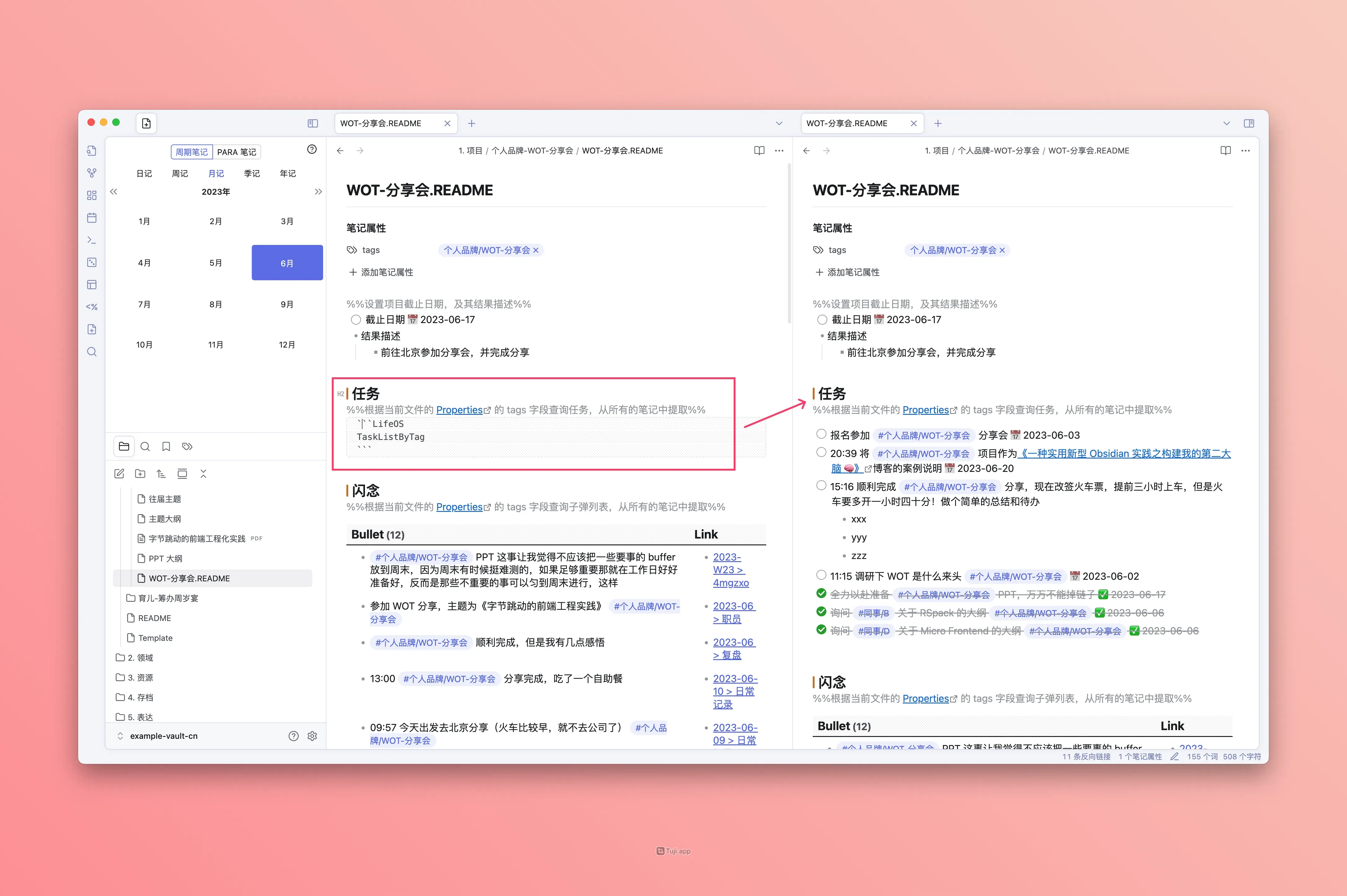
TaskListByTag
-
說明:獲取當前檔案所設定的『主題標籤』,查詢整個倉庫中帶有該主題標籤的任務
-
使用方法
- 效果圖
-
-
Bullet(閃念)
-
收集範圍:所有筆記
-
可以使用的方法:
-
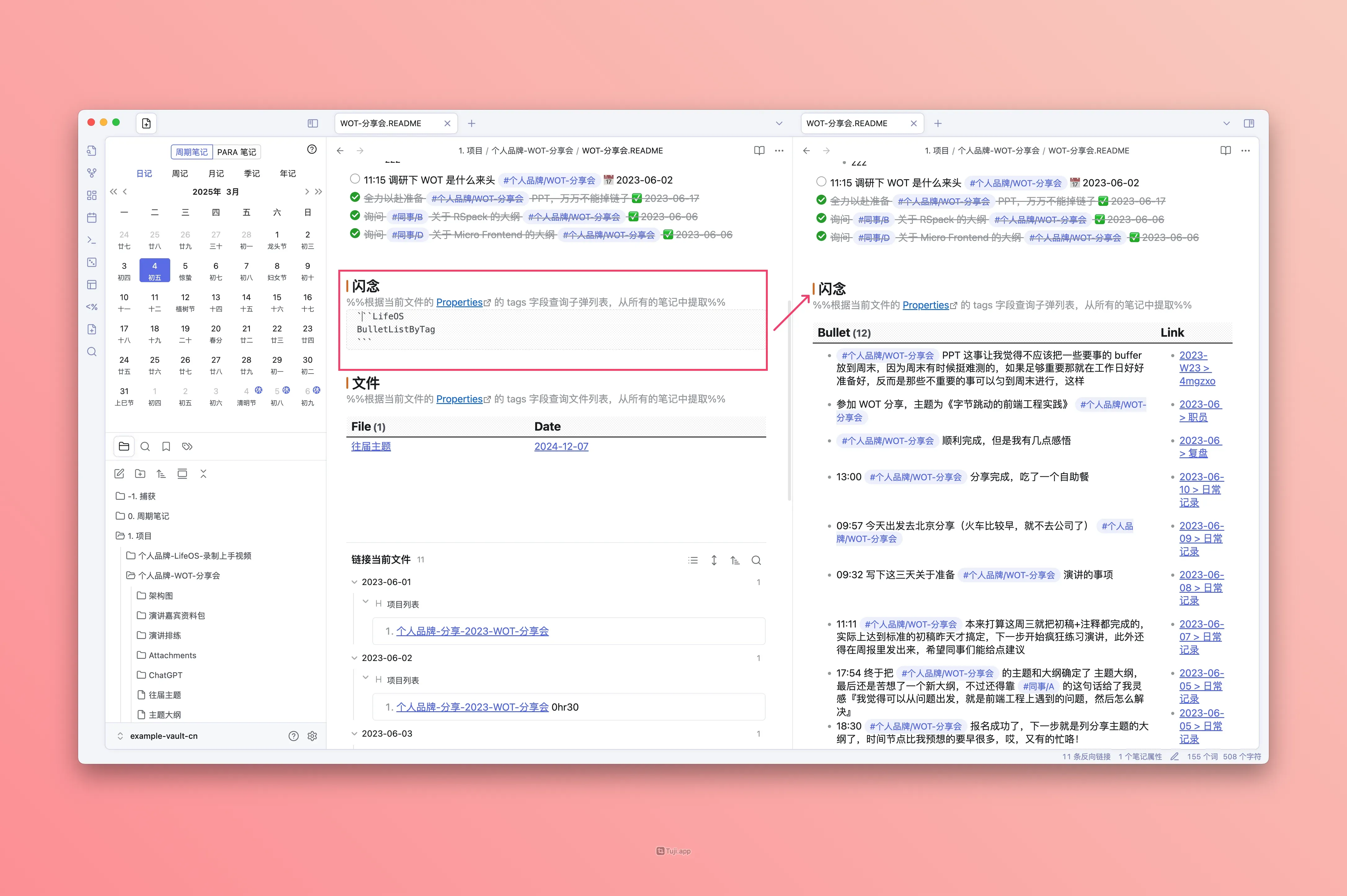
BulletListByTag
-
說明:獲取當前檔案所設定的『主題標籤』,查詢整個倉庫中帶有該主題標籤的閃念
-
使用方法
-
效果圖
-
-
File(檔案)
-
收集範圍:所有筆記
-
可以使用的方法:
-
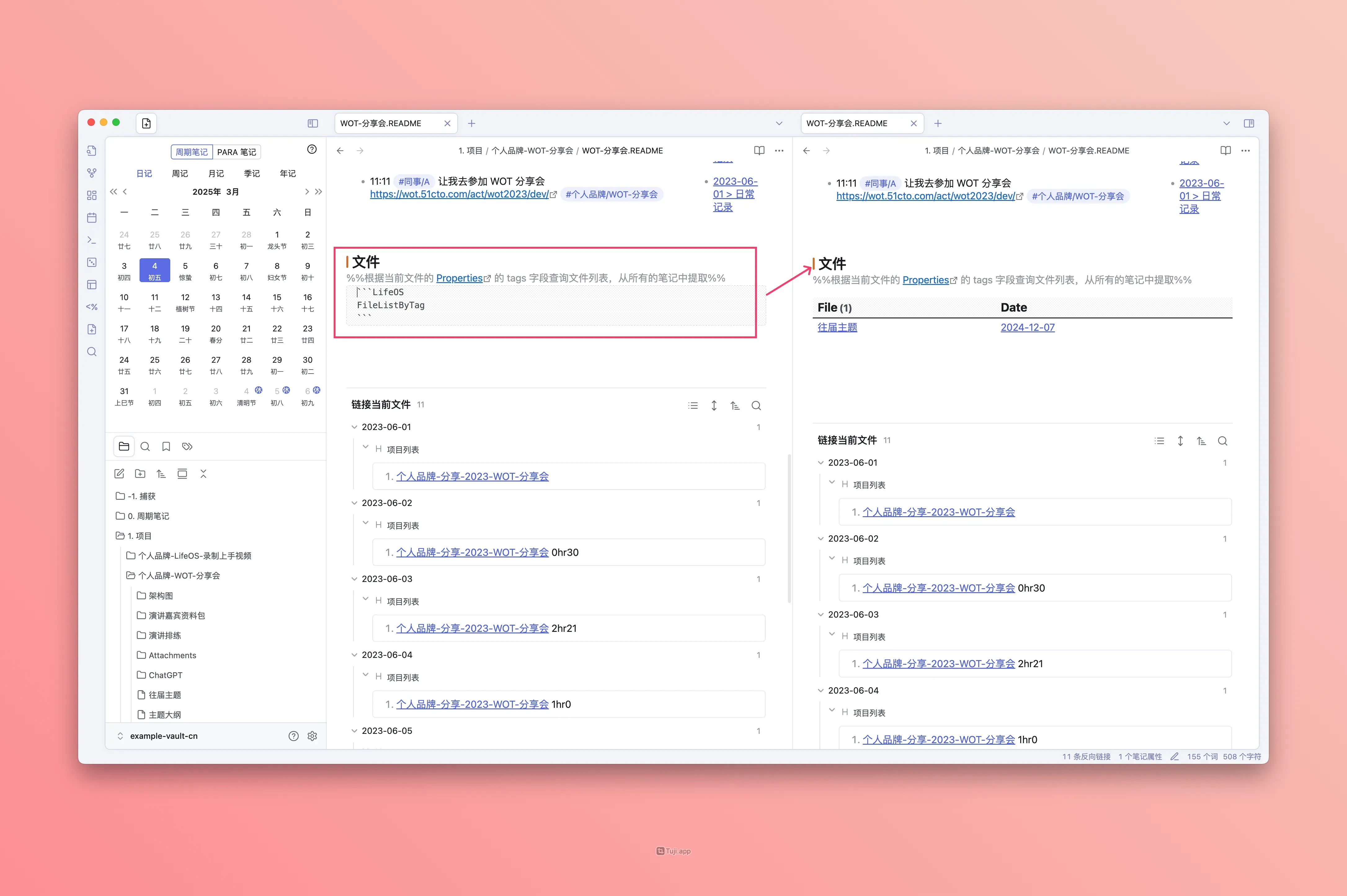
FileListByTag
-
說明:獲取當前檔案所設定的『主題標籤』,查詢整個倉庫中帶有該主題標籤的檔案
-
使用方法
- 效果圖
-
-
Project(專案)
本節展示的是社群版 / 開源版 LifeOS 的舊 Templater 語法。LifeOS Pro 的新內建模板語法使用 {{snapshot:Project}},詳見模板語法。
- 可以使用的方法:
-
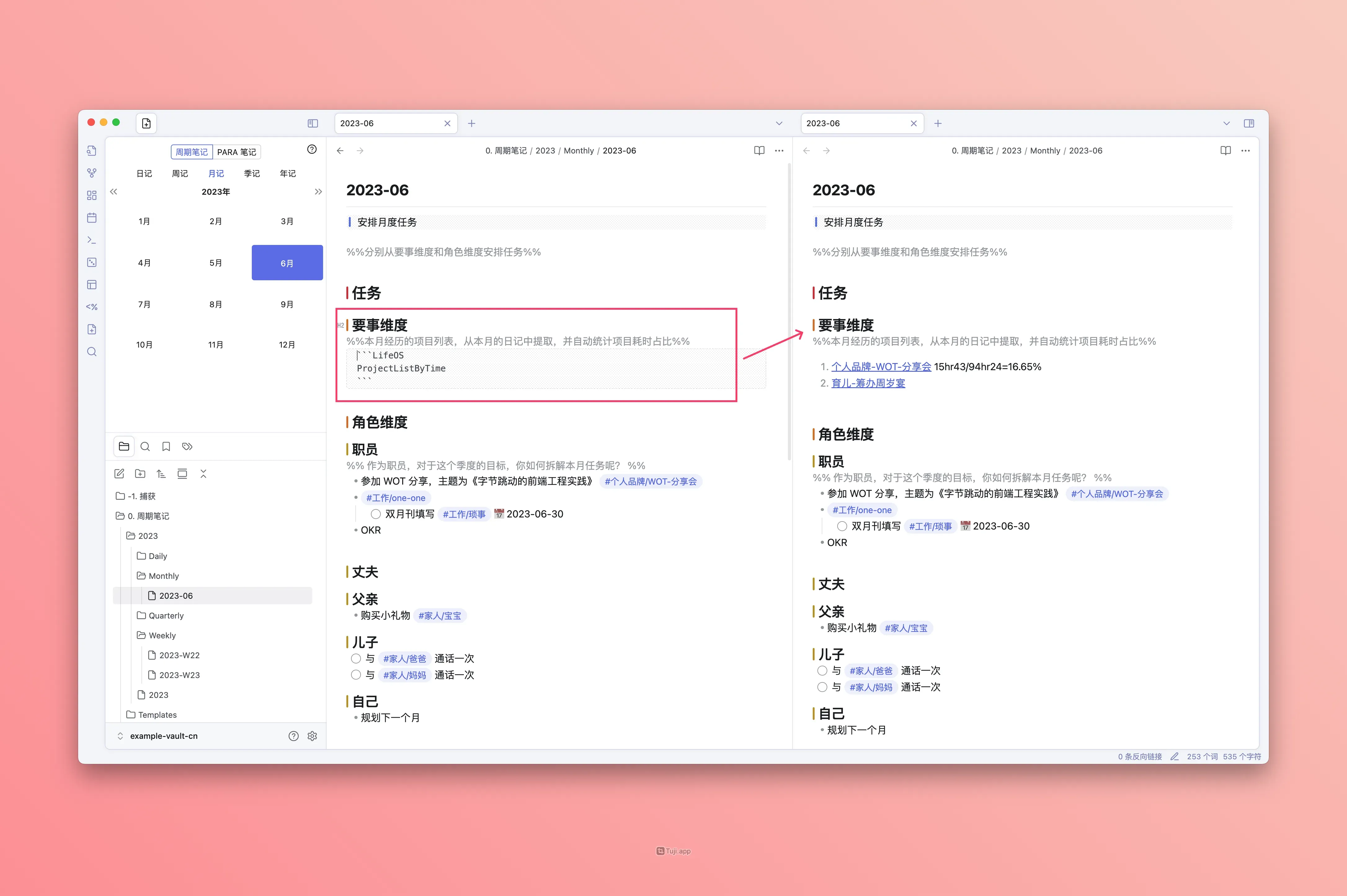
ProjectListByTime
-
說明:本日、周、月、季度、年度經歷的專案列表,在不同的模版中分別從本日、本週、本月、本季度、本年度的日記中提取根據耗時情況,自動統計專案耗時佔比
-
使用方法:
- 效果圖
-
-
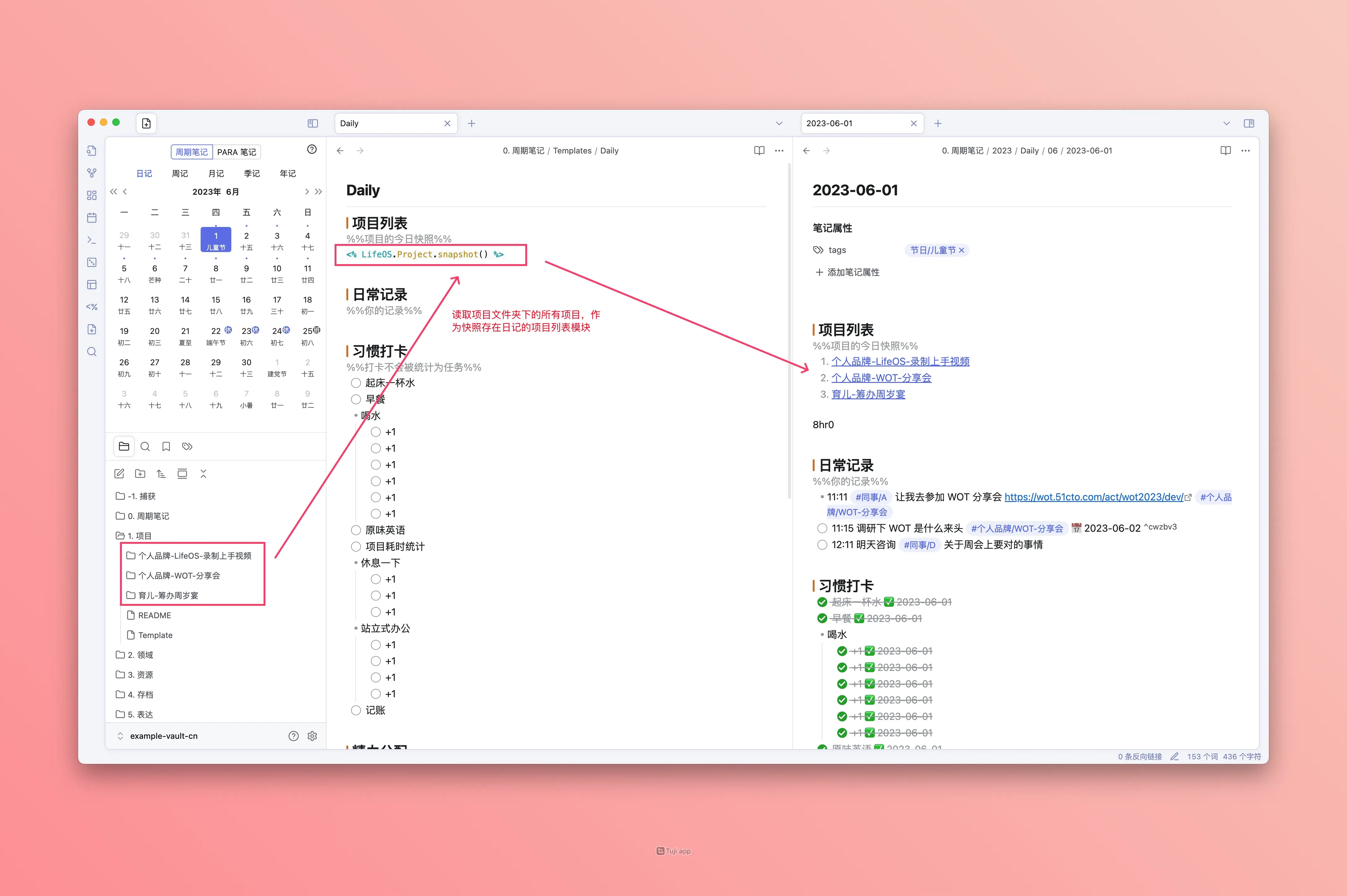
LifeOS.Project.snapshot()
-
說明:專案的今日快照
-
使用方法:
- 效果圖
-
-
Area(領域)
本節展示的是社群版 / 開源版 LifeOS 的舊 Templater 語法。LifeOS Pro 的新內建模板語法使用 {{snapshot:Area}},詳見模板語法。
- 可以使用的方法:
-
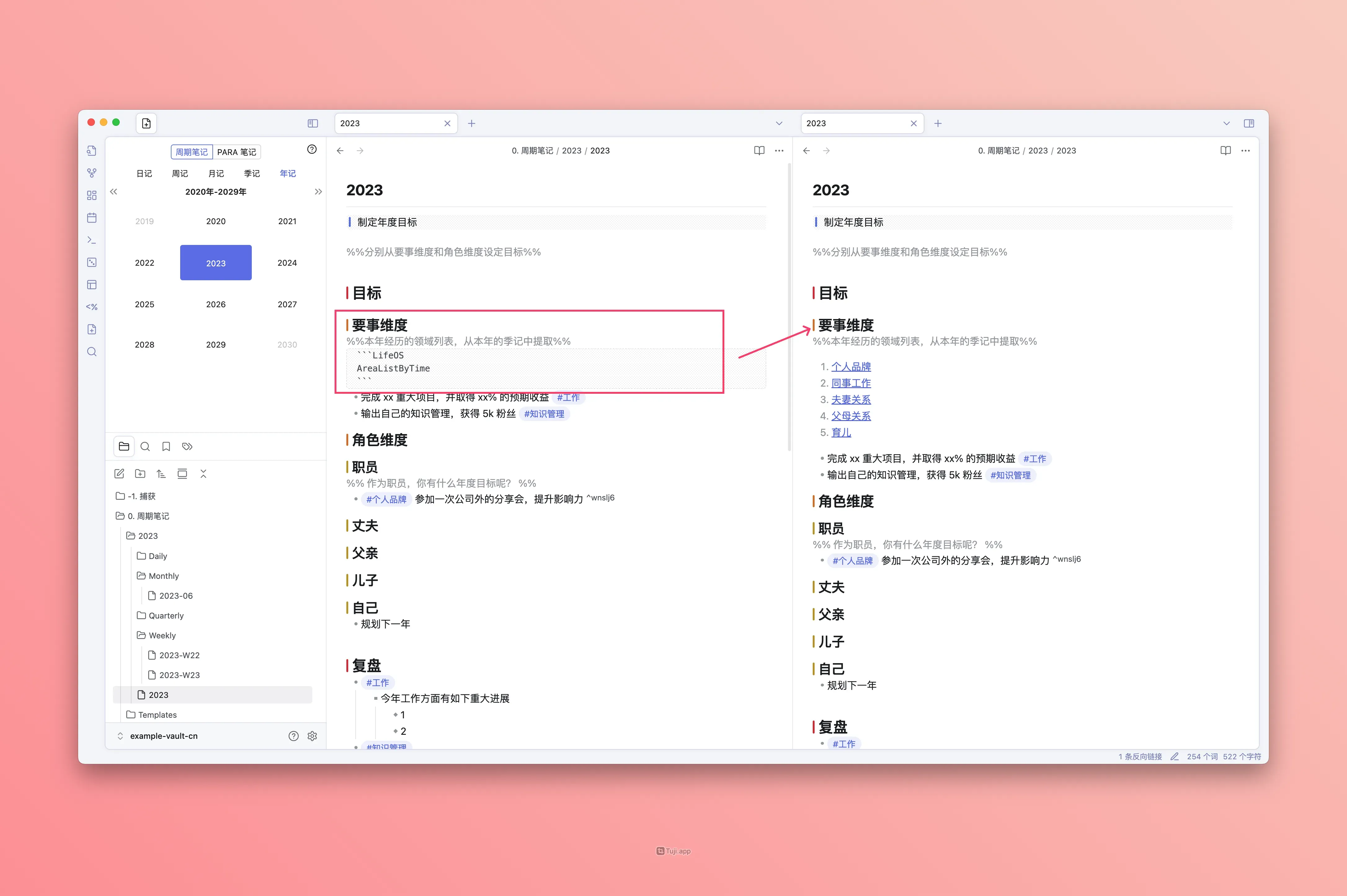
AreaListByTime
-
說明:按週期統計領域耗時。除直接記錄在領域上的耗時外,也會依據層級標籤(例如領域標籤
A、專案標籤A/A-1)把專案耗時自動計入所屬領域 -
使用方法
- 效果圖
-
-
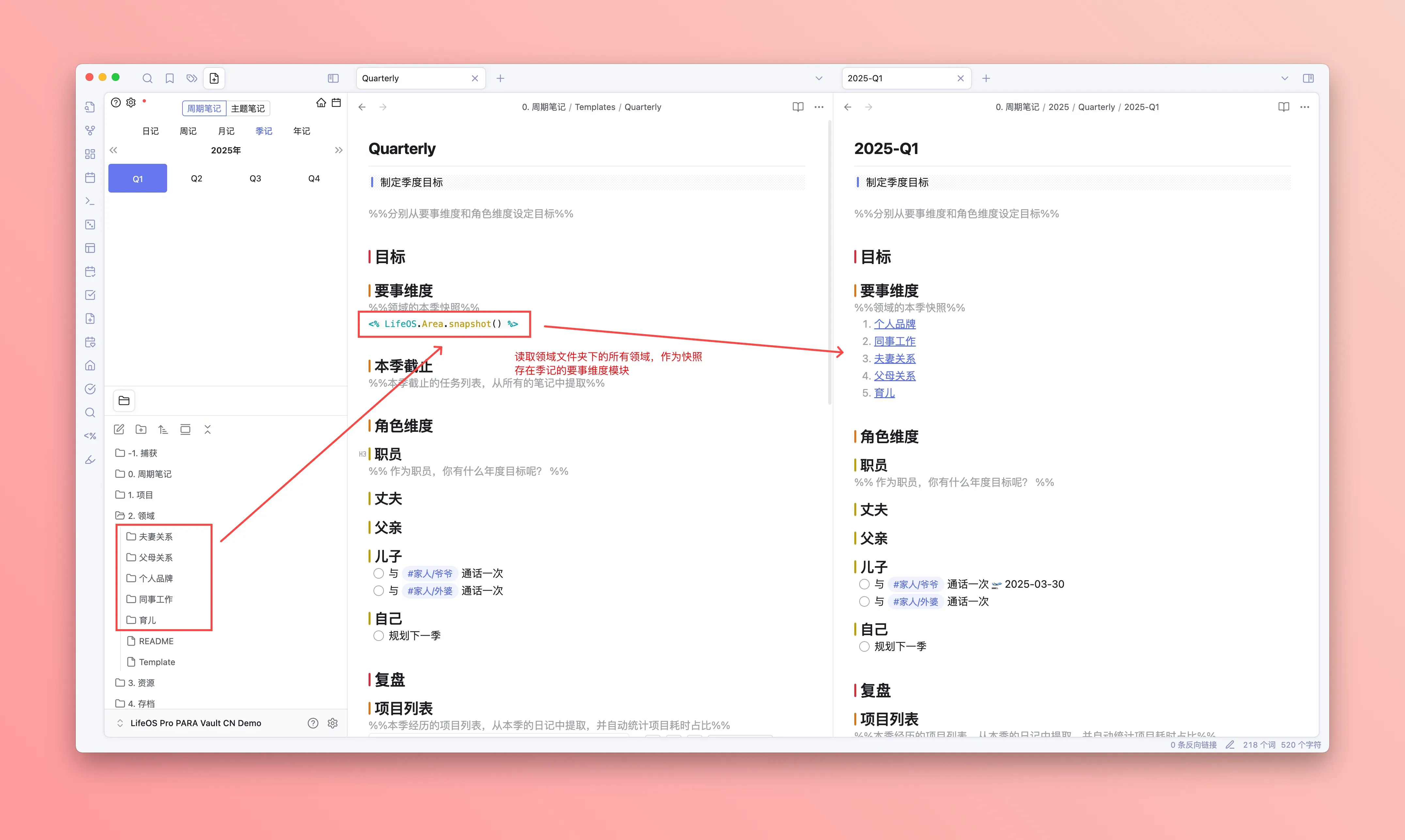
LifeOS.Area.snapshot()
-
說明
-
使用方法
- 效果圖
-
-