
10 分钟上手 LifeOS
第一次使用 LifeOS,不建议从零配置。先打开准备好的示例库,照着下面 4 步跑通一次,你会更容易理解周期笔记、主题笔记和任务管理之间的关系。
这套示例库使用普通版 LifeOS 插件,适合第一次在 Obsidian 里练习记录、主题和任务流转。
开始前:先分清应用、插件和仓库
- Obsidian 是应用:先从 Obsidian 官网 下载对应系统的安装包,安装并打开。下面的步骤在 Obsidian 中操作,不是在 Aino 中操作。
- LifeOS 是 Obsidian 插件:示例库已经带有插件配置,第一次练习不需要先照着“从零配置”逐个安装插件。
- 仓库就是存放笔记的文件夹:下载的 ZIP 要先解压,再把里面的文件夹交给 Obsidian 打开。不要把 ZIP 本身或它外面那层下载目录当成仓库。
本页先完成本地练习,不要求先配置云同步。第一次使用 Obsidian,也可以从下一步开始;核心概念 留到练习之后再读。
第 1 步:下载示例库
下载普通版中文示例库并解压:
解压后,请打开里面真正的示例库文件夹。它通常叫 obsidian-example-lifeos-chinese-version,并且里面能看到 .obsidian 配置文件夹。
第 2 步:用 Obsidian 打开示例库
- 打开 Obsidian。
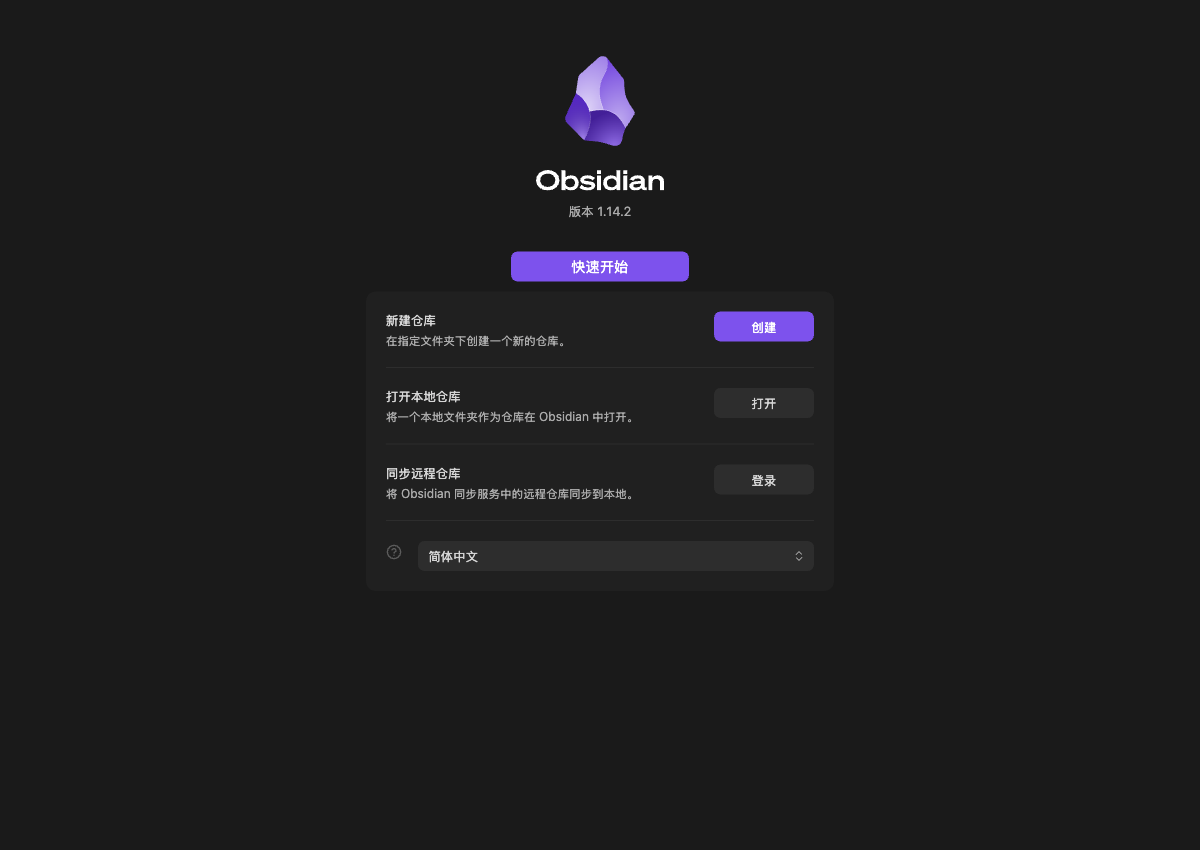
- 选择「打开本地仓库」旁的「打开」。
- 选择刚解压出来的
obsidian-example-lifeos-chinese-version文件夹。 - 如果 Obsidian 提示是否信任仓库,请确认来源后再启用社区插件。
首次打开时,选择“打开本地仓库”这一行的“打开”,不要先新建一个空仓库。下面是没有添加任何仓库的 Obsidian 启动页:
如果你不确定点哪里,可以看:下载示例库。
第 3 步:先完成 3 个动作
不要先读完所有概念,先做这 3 件事:
- 打开今天的日记,写一条记录。
- 创建或打开一个项目 / 主题笔记,看看任务如何被收集。
- 打开任务视图或索引视图,确认刚才的任务能被找回来。
这 3 步跑通后,你就已经理解 LifeOS 最重要的循环:记录 -> 关联主题 -> 回顾和推进。
第 4 步:再决定下一步
- 想先用免费能力:看 社区版特性总览。
- 已购买 Pro:看 专业版特性总览。
- 想迁移自己的 Obsidian 仓库:再看 从零配置和文件夹结构。
先用示例库练一遍,比一开始配置自己的库更稳。等你知道每个模块解决什么问题,再迁移自己的笔记。
卡住时先检查这三项
- 打开后没有示例笔记:检查是不是选了下载目录或解压后的外层目录。真正的示例库里应同时有笔记和
.obsidian文件夹;后者可能被文件管理器隐藏。 - 有笔记,但没有 LifeOS 功能:到 Obsidian 的“设置 → 第三方插件”核对是否允许并启用了示例库中的插件。只对你信任的示例库启用插件。
- 不清楚是否要购买 Pro:本页的普通版示例练习不需要 Pro 激活码。购买和激活属于后续选择,见 专业版特性总览。
仍无法继续时,反馈你卡在第几步、界面实际显示什么,以及希望发生什么;附一张不含私人笔记的截图,会更容易定位问题。