
专业版 Pro 功能一览
Deep Ask 插件快速上手文档
📖 简介
Deep Ask 是一个强大的 Obsidian AI 聊天插件,旨在为您的知识管理带来智能化体验。通过集成多种 AI 模型和本地 CLI Agent,Deep Ask 能够理解您的笔记内容,支持 Codex CLI 或 Claude Code CLI,并提供智能问答、内容生成和知识检索等功能。
🌐 Chrome 扩展
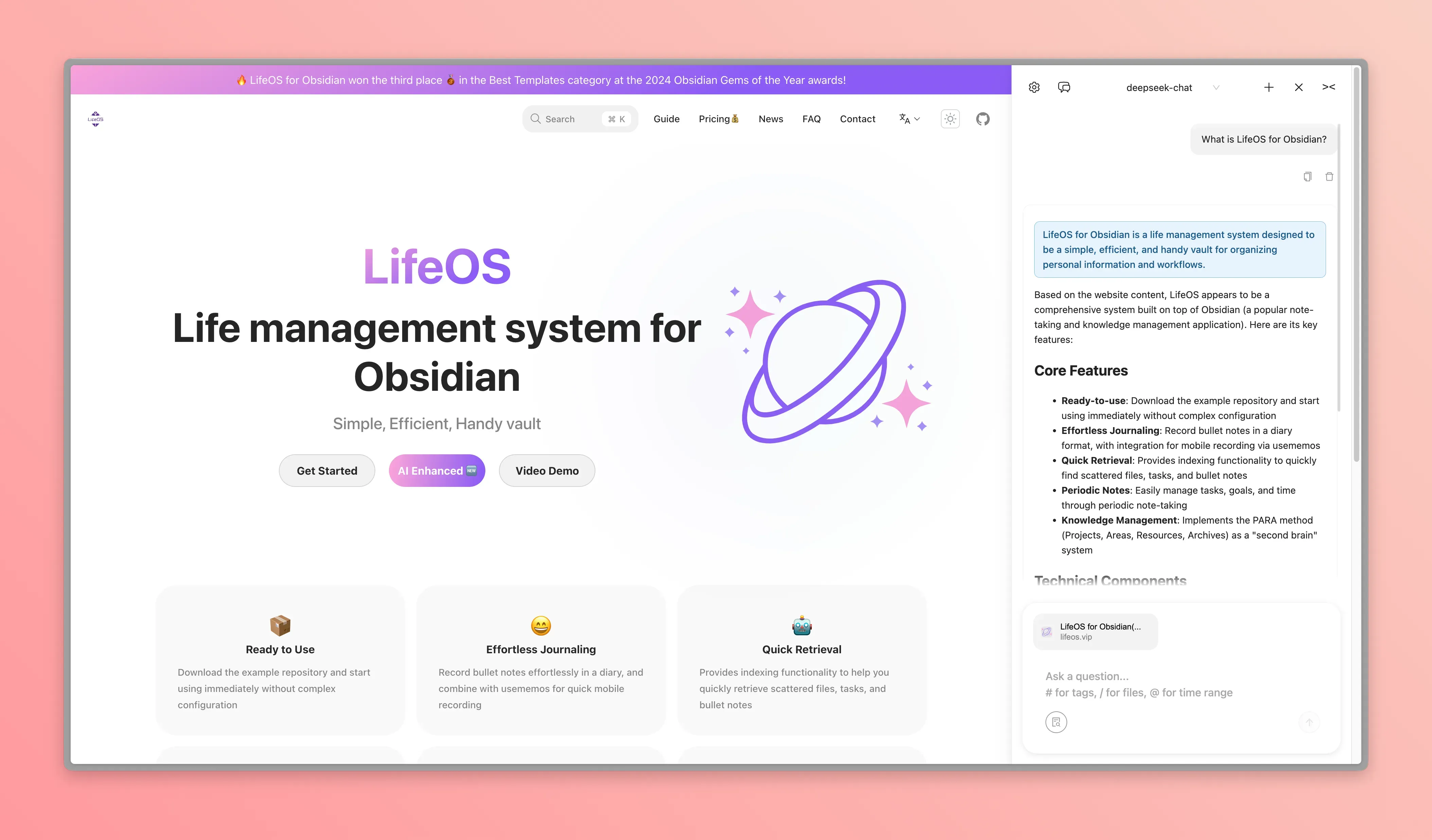
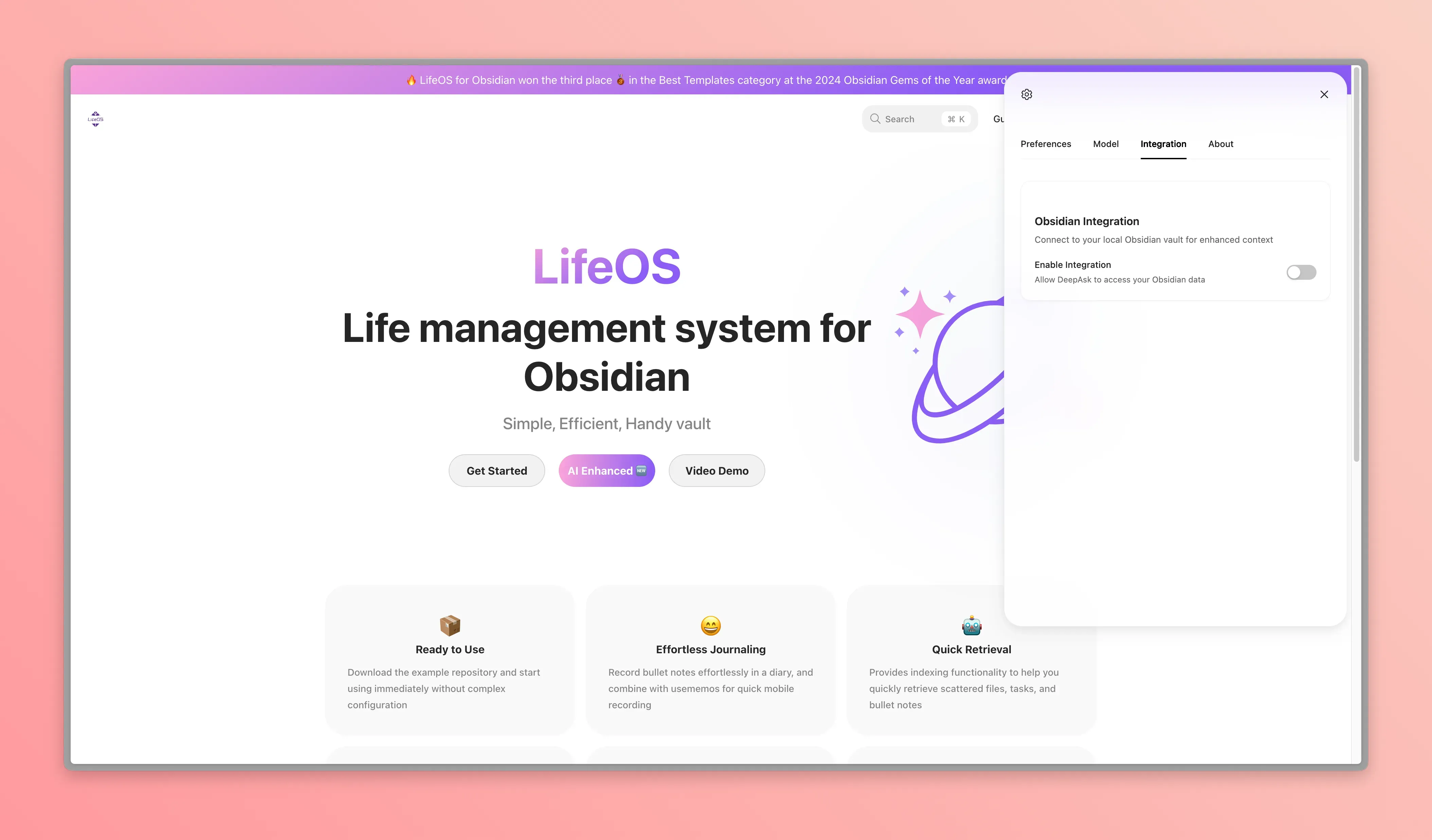
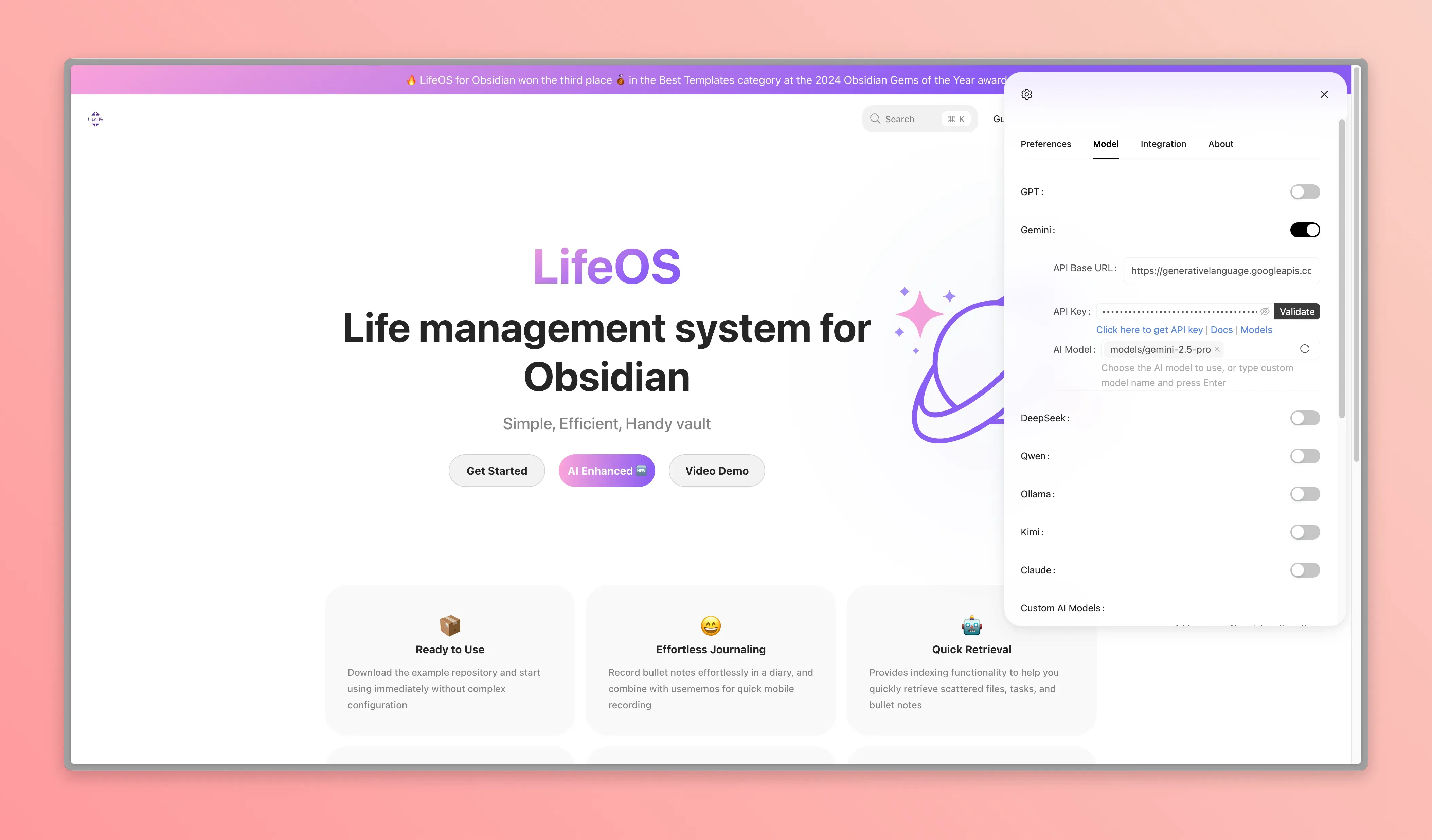
Deep Ask 现在提供 Chrome 浏览器扩展,让您在浏览网页时也能无缝使用 AI 助手功能!
下载地址:Chrome Web Store - DeepAsk AI · 飞书固定链接:Chrome / Edge 手动安装包(ZIP)
手动安装(Chrome / Edge)
- 下载 ZIP 并解压到一个不会被清理的文件夹。
- Chrome 打开
chrome://extensions;Microsoft Edge 打开edge://extensions。 - 开启开发者模式,点击加载已解压的扩展程序,选择解压后的文件夹。
- 保持 DeepAsk Obsidian 插件已启用,再从浏览器工具栏打开 DeepAsk 扩展。
飞书安装包使用固定链接,新版本发布时会原位更新。
主要功能
- Obsidian 集成: 支持从 Obsidian 链接标签、上下文和文件,在当前网页发起问答
- 网页内容对话: 直接与当前浏览的网页内容进行智能对话
- Codex CLI 与 Claude Code CLI: 支持 Codex CLI 或 Claude Code CLI,Chrome 扩展负责把网页上下文带入同一套 DeepAsk 工作流
- 可见回复反馈: 首个流式 token 到达前,会先显示带动画的临时回复占位气泡
- 跨平台协作: 在浏览器和 Obsidian 之间无缝切换,实现知识管理的完整闭环
✨ 主要特性
- 🤖 多模型与 SDK 支持:一键配置 OpenAI-compatible 服务和 Anthropic SDK,支持自定义和本地模型(GPT、Gemini、DeepSeek、Qwen、Kimi、Claude、Ollama)
- 🧑💻 Codex CLI 与 Claude Code CLI:支持 Codex CLI 或 Claude Code CLI,并可在同一工作流中使用 Chrome 扩展采集的网页上下文
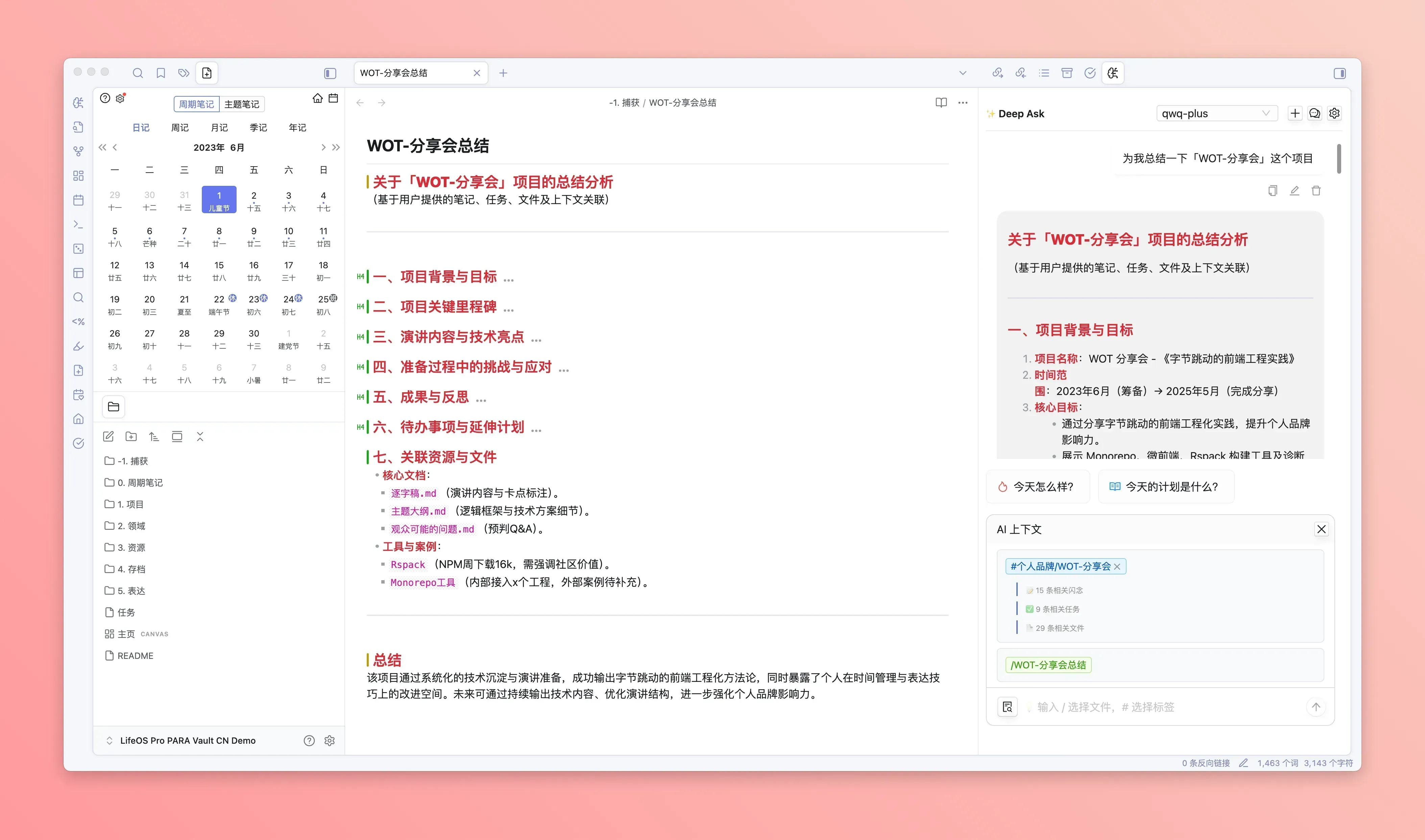
- 💻 实时内容对话:自动理解您的笔记结构和内容,支持与当前笔记和网页对话
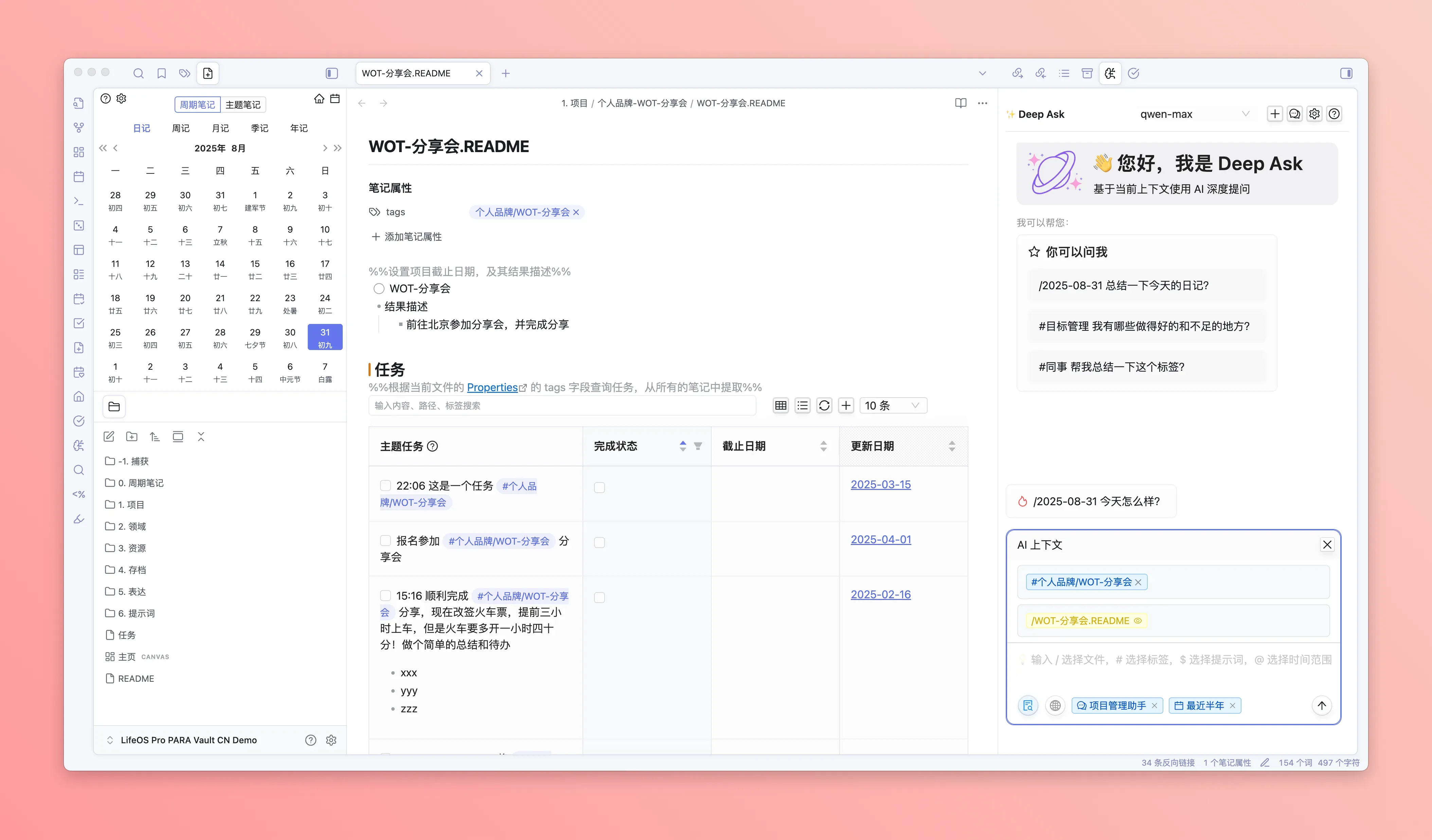
- 🏷️ 标签集成:基于标签的上下文收集,智能检索相关内容
- 📎 文件附件:支持将笔记文件作为上下文
- 🤖 专业提示词:内置专业提示词库,提升对话质量
- 🗓 时间范围限定:支持按时间范围筛选上下文内容
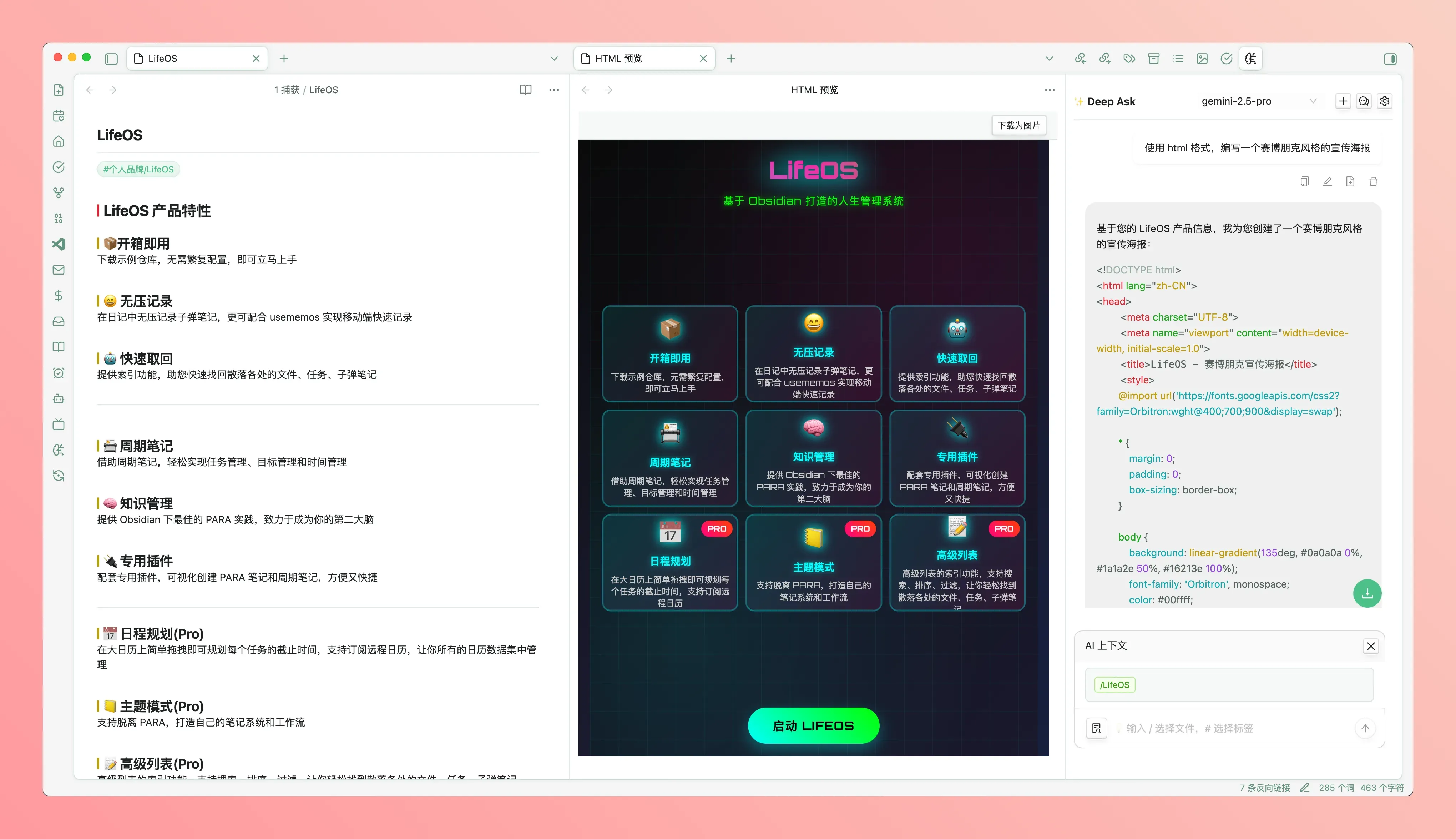
- 📷 创意海报生成:AI 生成 HTML 格式海报,支持预览和下载
- 💡 快捷建议:智能推荐常用对话模板
- 💬 流式对话与回复占位:实时响应,支持对话历史管理,并在内容返回前显示带动画的“正在准备回复”气泡
- 🔄 多会话管理:支持创建多个对话主题
- 🌍 多语言支持:支持中文和英文界面
- 🧩 LifeOS Skill(推荐):优先安装 LifeOS Skill,让 AI 智能体理解并操作您的 LifeOS 知识库;内置 MCP 服务器继续作为 MCP 兼容入口保留
🚀 快速开始
第一步:安装前置插件
Deep Ask 依赖 Dataview 插件,请确保已安装并启用:
- 打开 Obsidian 设置
- 进入「第三方插件」
- 搜索并安装 Dataview
- 启用 Dataview 插件
第二步:安装 Deep Ask 插件
- 下载插件文件到 Obsidian 插件文件夹,通常在你仓库的
.obsidian/plugins文件夹下 - 重启 Obsidian
- 在插件列表中启用 Deep Ask
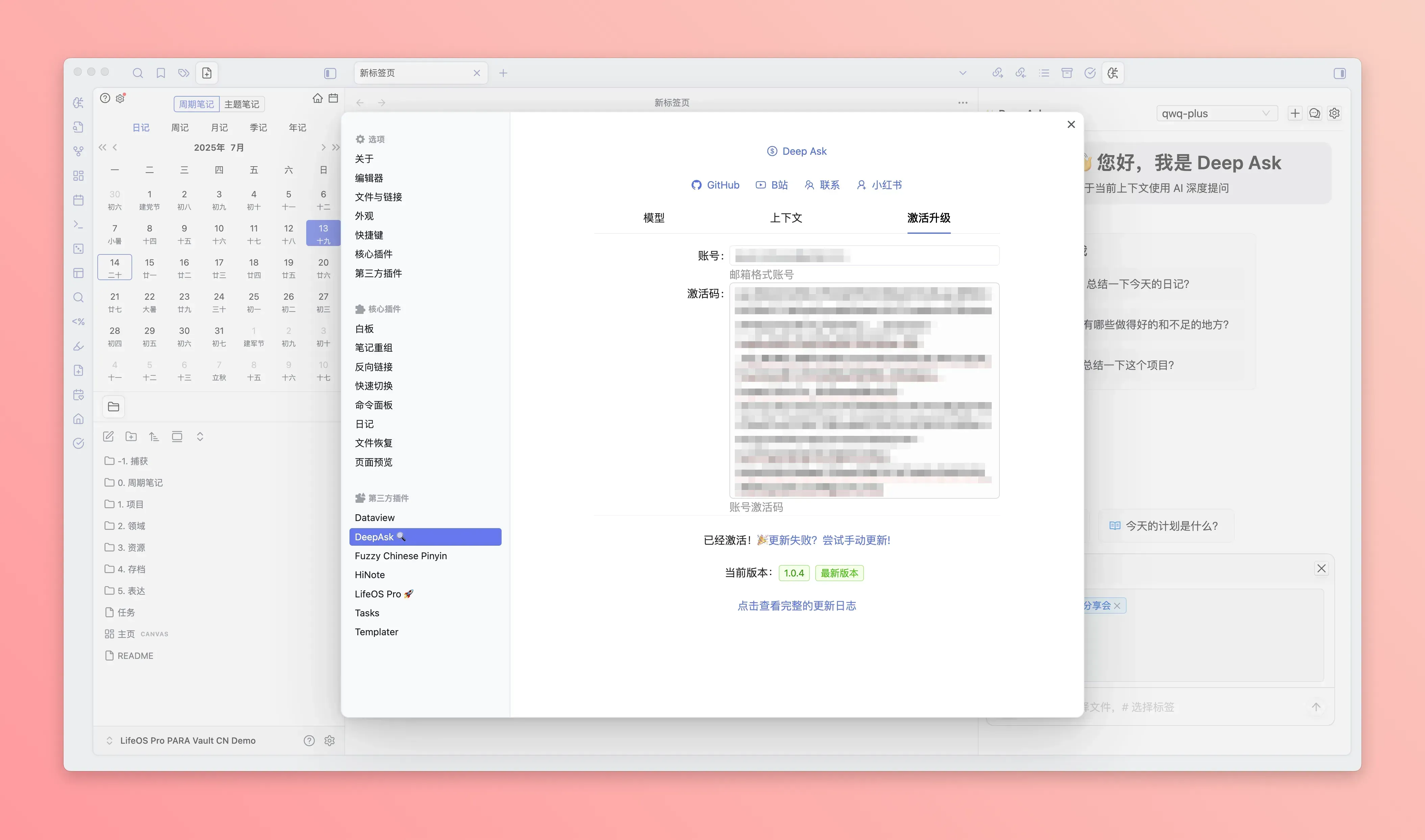
第三步:激活插件
- 打开插件设置页面
- 进入「激活」标签页
- 输入您的账户邮箱和激活码
⚙️ 配置指南
AI 模型配置
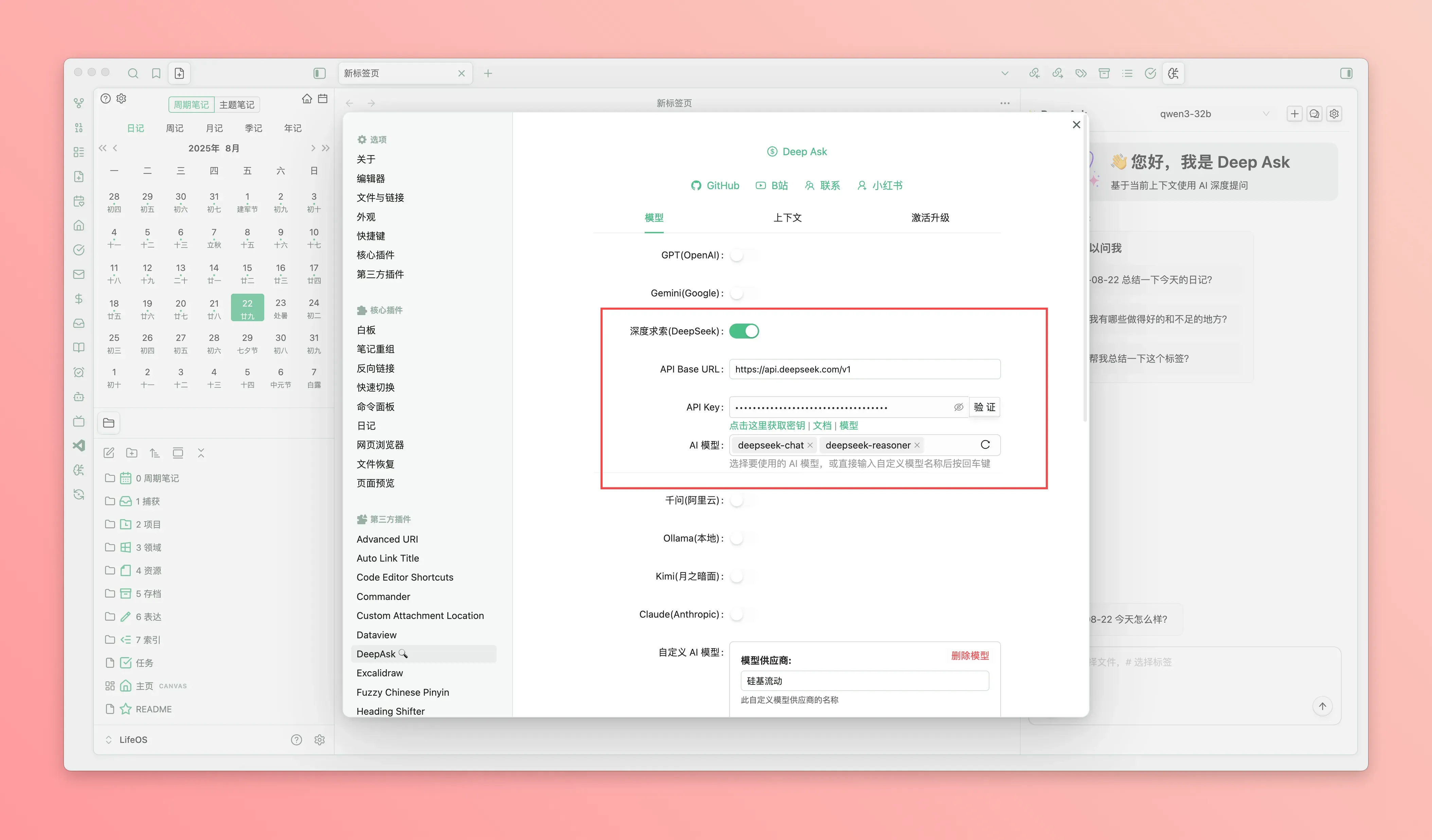
在设置页面的「AI 模型」标签页中,您可以配置支持的 AI 服务:
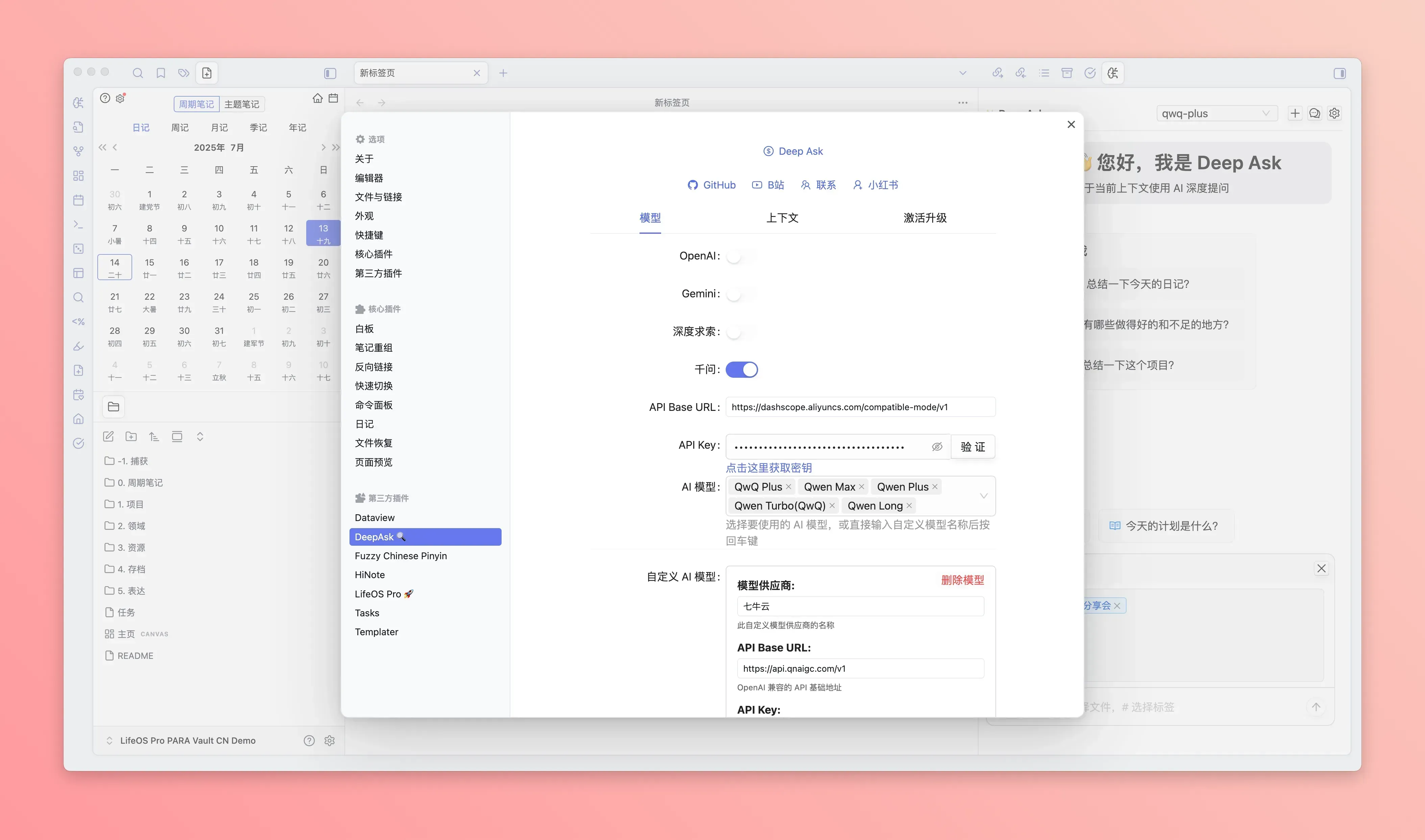
此处以 DeepSeek 模型为例,其他模型配置类似:
🔵 DeepSeek 模型配置
填入 API Key 之后,点击 AI 模型,在下拉框里选择具体模型,即可启用:
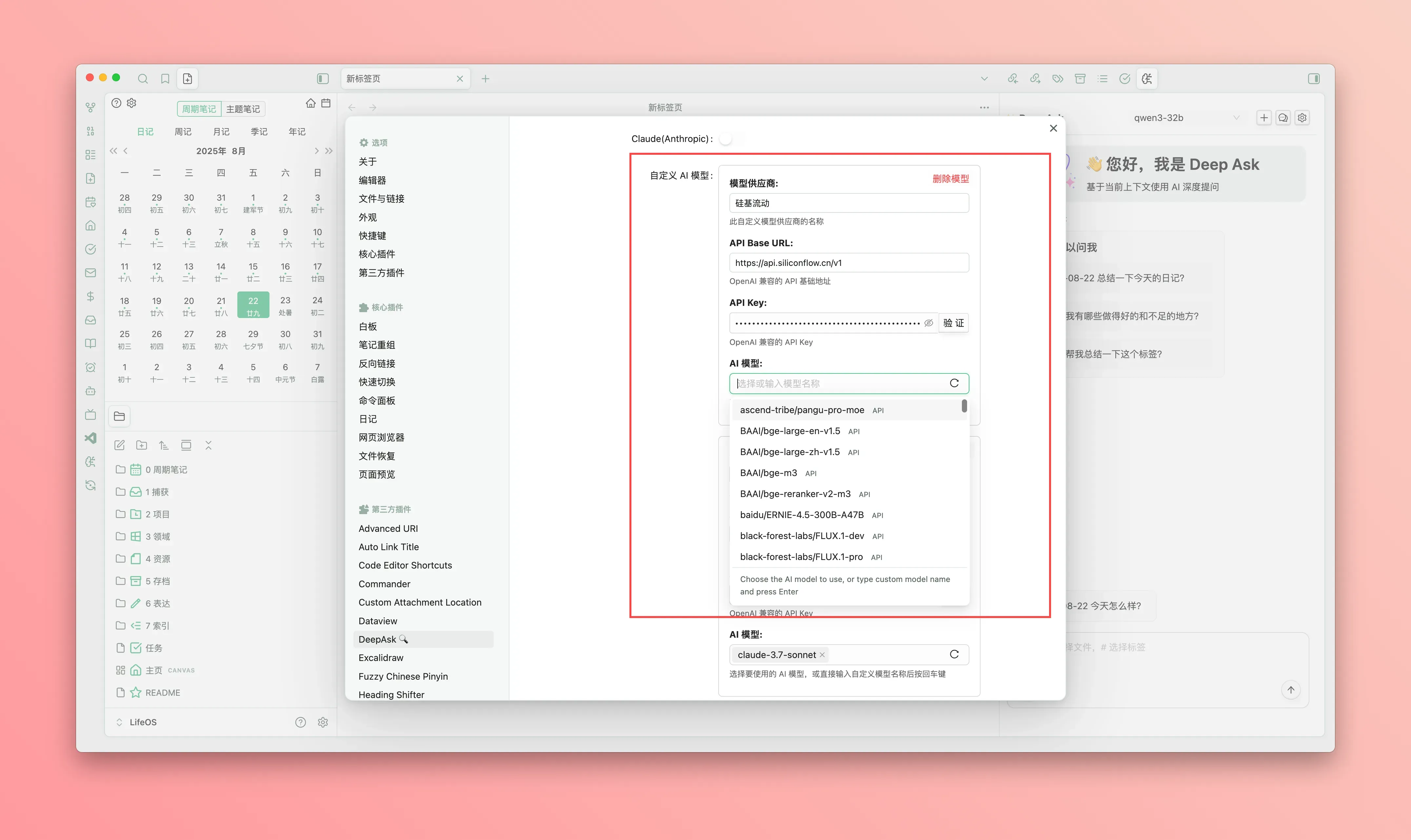
此外,您也可以自定义配置 AI 模型:
🟢 自定义配置
您可以自定义配置 AI 模型,支持以下参数:
- 基础 URL:AI 服务的基础 URL
- API Key:AI 服务的 API Key
- AI 模型:AI 服务支持的模型
本地 CLI 的安全边界
当模型选择 Codex CLI 或 Claude Code CLI 时,DeepAsk 会在启动进程前根据当前对话模式确定权限。因为本地 CLI 无法复用插件内置工具的逐项 diff、逐次确认和撤销协议,所以安全边界会比普通 API 模型更严格。
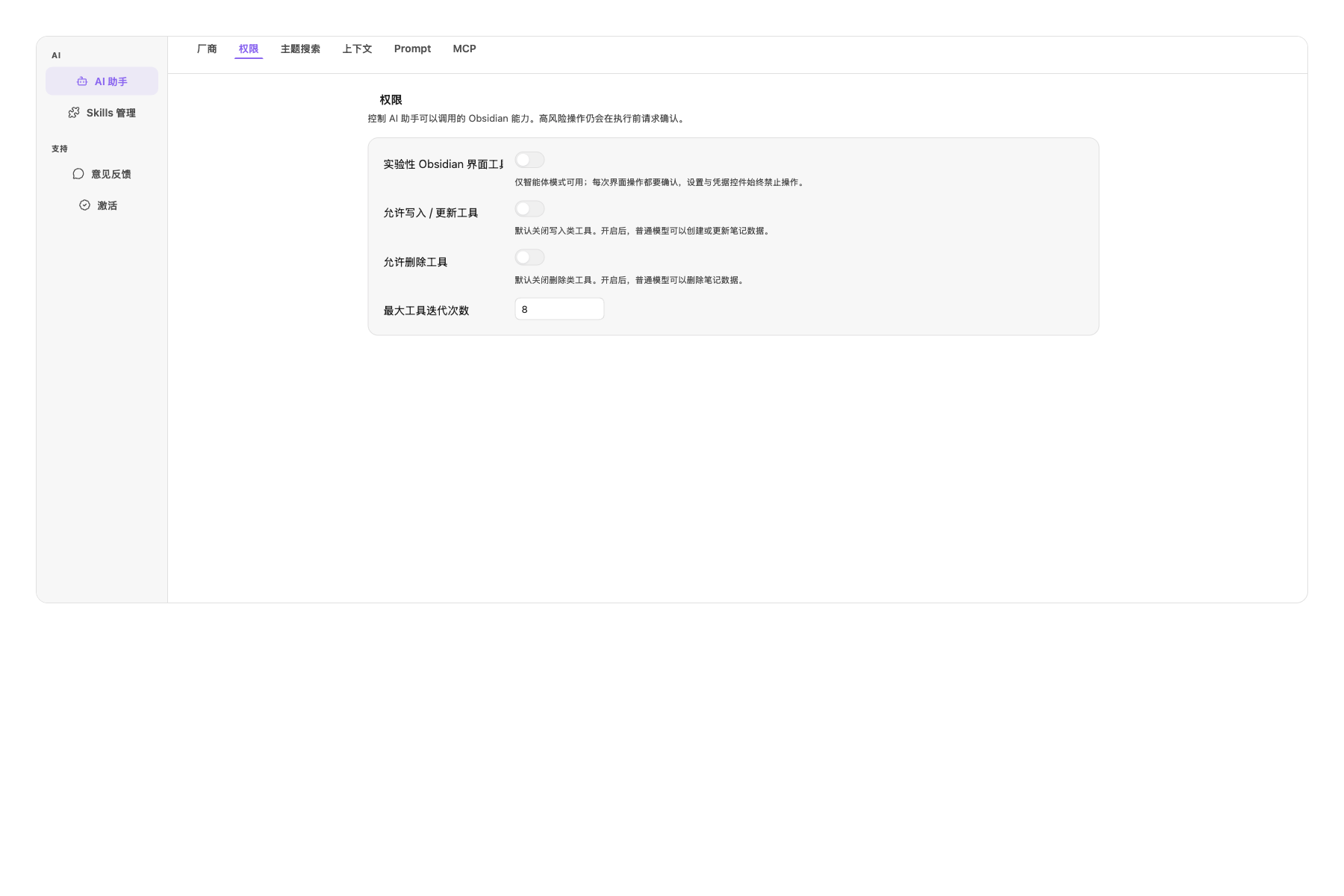
DeepAsk 会把本轮策略显示为工具活动。拒绝完整 Vault 访问时,CLI 不会启动;运行失败或被拒绝也会保留明确状态。Ask、Edit 和结构化工作流即使打开写入设置,也不会升级为可写模式。
批准后,本地 CLI 在这一轮内可以修改或删除当前 Vault 中的文件。请只在请求范围明确、已备份或可恢复时批准;不确定时保持只读,或先在测试 Vault 中执行。
本地 CLI 依赖桌面端 Node.js 进程,因此 Obsidian Mobile 不提供该能力;移动端仍可使用已配置的 API 模型和插件内置工具。
AI 上下文配置
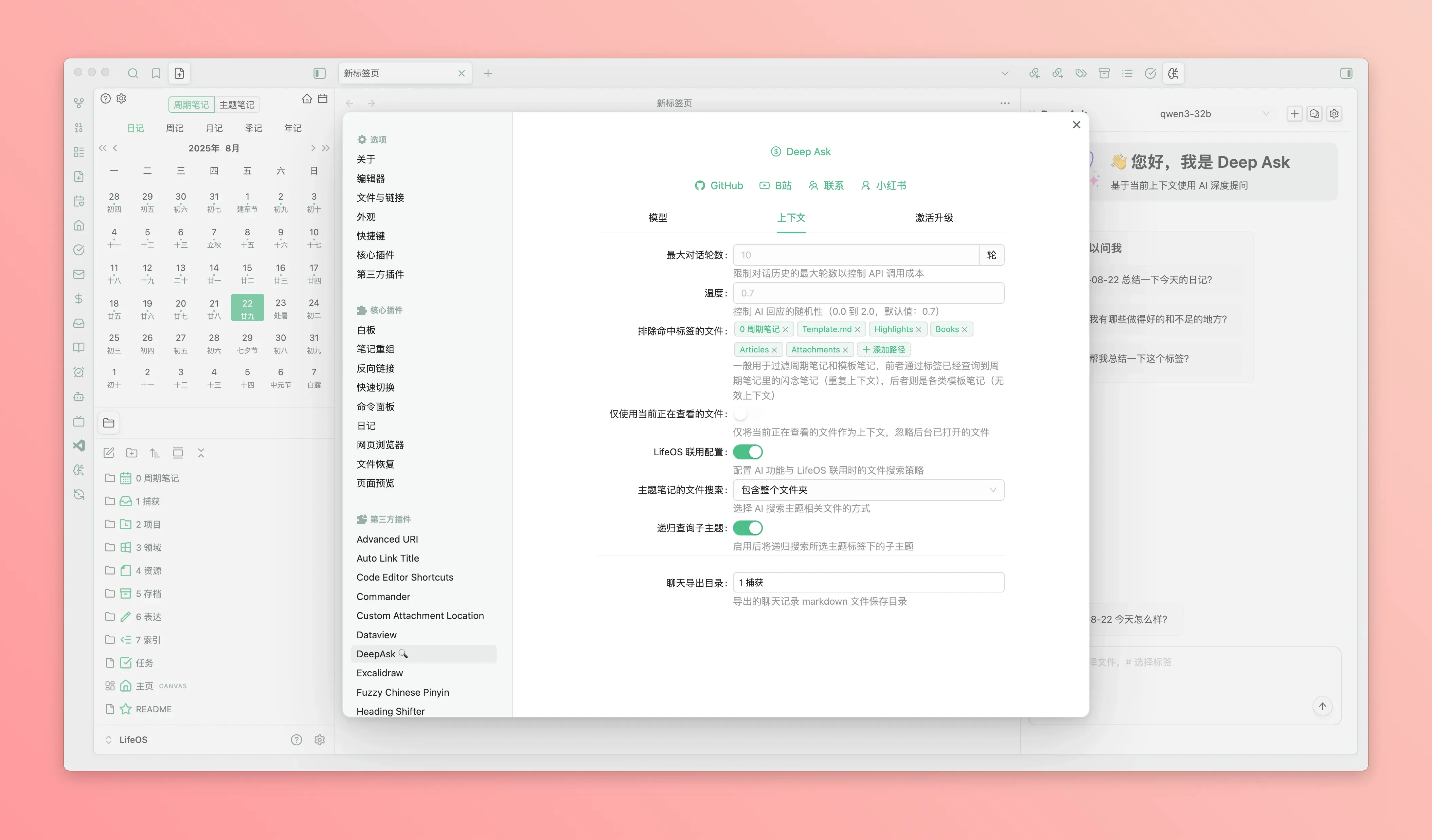
- 最大对话轮数:设置对话历史保留的轮数
- 温度:设置 AI 回复的随机性,越低越稳定,越高越随机
- 排除命中标签的文件:一般用于过滤周期笔记和模板笔记,前者通过标签已经查询到周期笔记里的闪念笔记(重复上下文),后者则是各类模板笔记(无效上下文)
- 仅使用当前正在查看的文件:仅将当前正在查看的文件作为上下文,忽略后台已打开的文件
- LifeOS 联用配置:
- 主题笔记的文件搜索:配置 AI 功能与 LifeOS 联用时的文件搜索策略
- 仅包含主题索引:仅包含主题索引
- 包含整个文件夹:包含整个文件夹
- 递归查询子主题:启用后将递归搜索所选主题标签下的子主题
- 主题笔记的文件搜索:配置 AI 功能与 LifeOS 联用时的文件搜索策略
🎯 使用指南
启动聊天界面
有以下几种方式打开 AI 聊天:
- 工具栏按钮:点击侧边栏的 Deep Ask AI 图标
- 命令面板:
Ctrl/Cmd + P搜索 "Deep Ask AI Chat" - 快捷键:可在设置中自定义
基本对话
- 在聊天界面底部输入您的问题
- 选择 AI 模型(如果配置了多个)
- 点击发送或按 Enter 键发送
- AI 将实时流式回复您的问题
高级功能
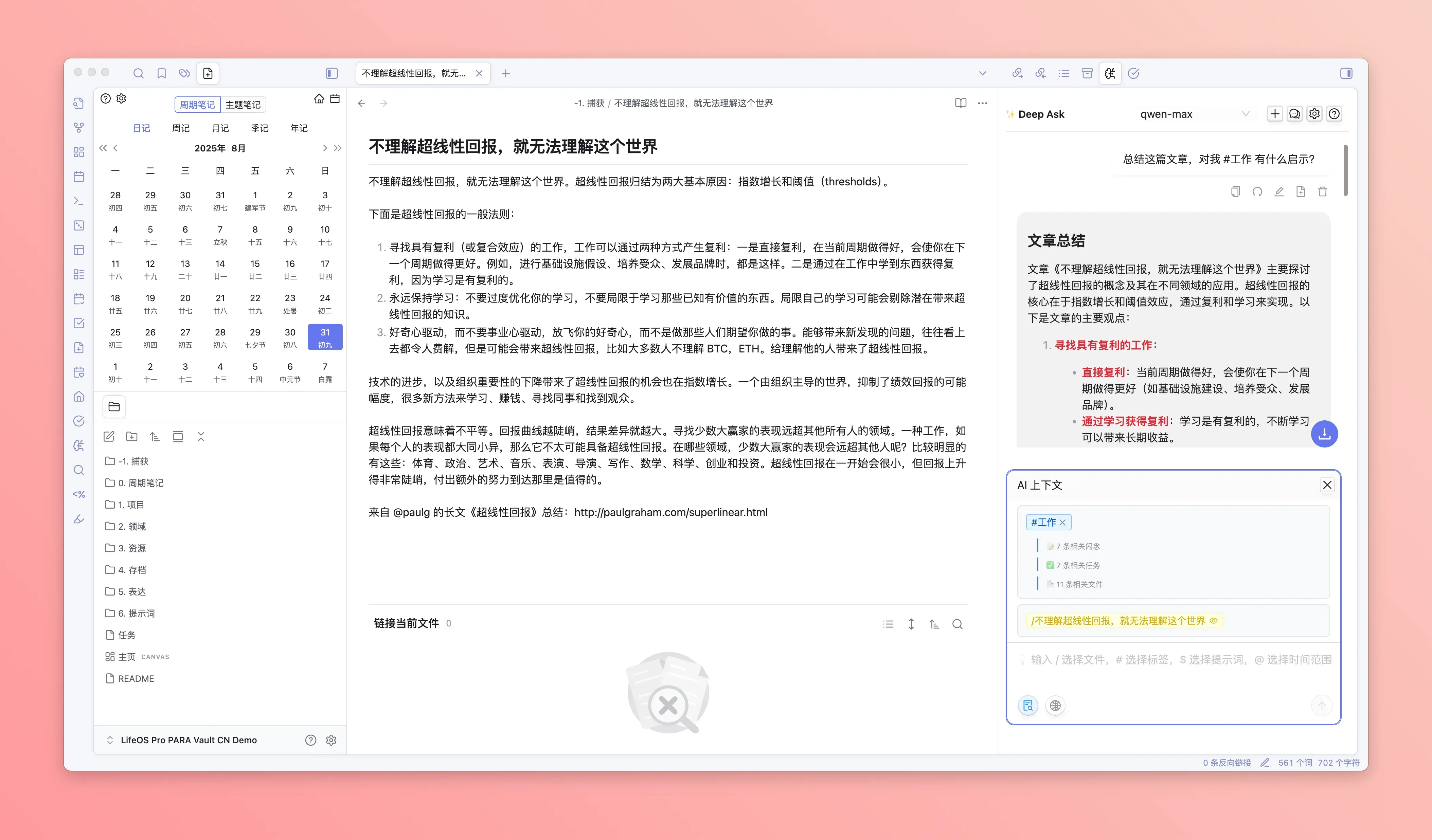
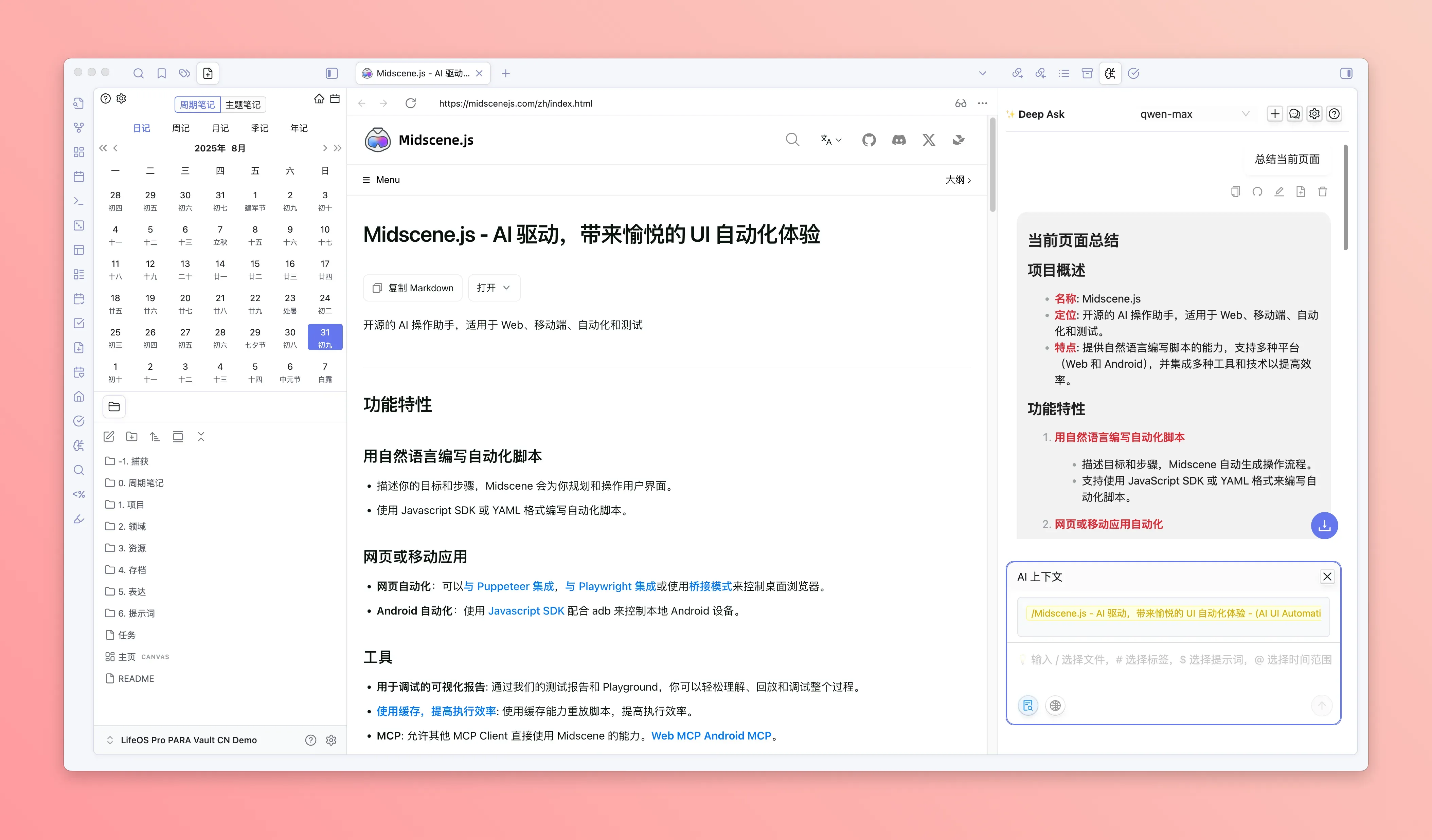
💻 实时内容对话
直接对当前已打开的文件和网页进行对话,支持同时打开多个文件作为上下文,更能和已有的笔记进行联动对话
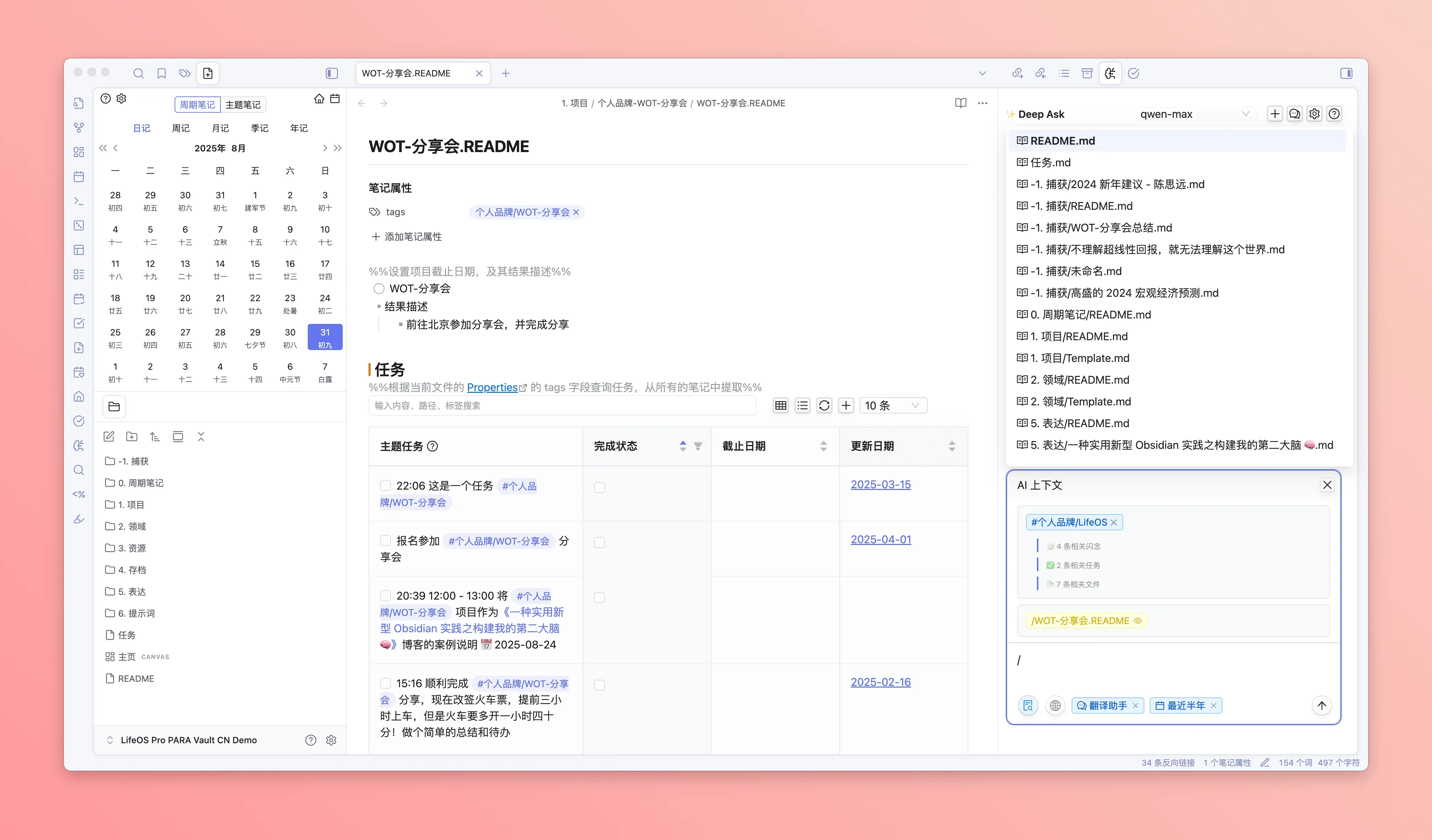
📎 文件附件
- 通过键入 / 即可触发文件搜索,选择文件后即可添加到上下文
- 已打开的文件会自动添加到上下文
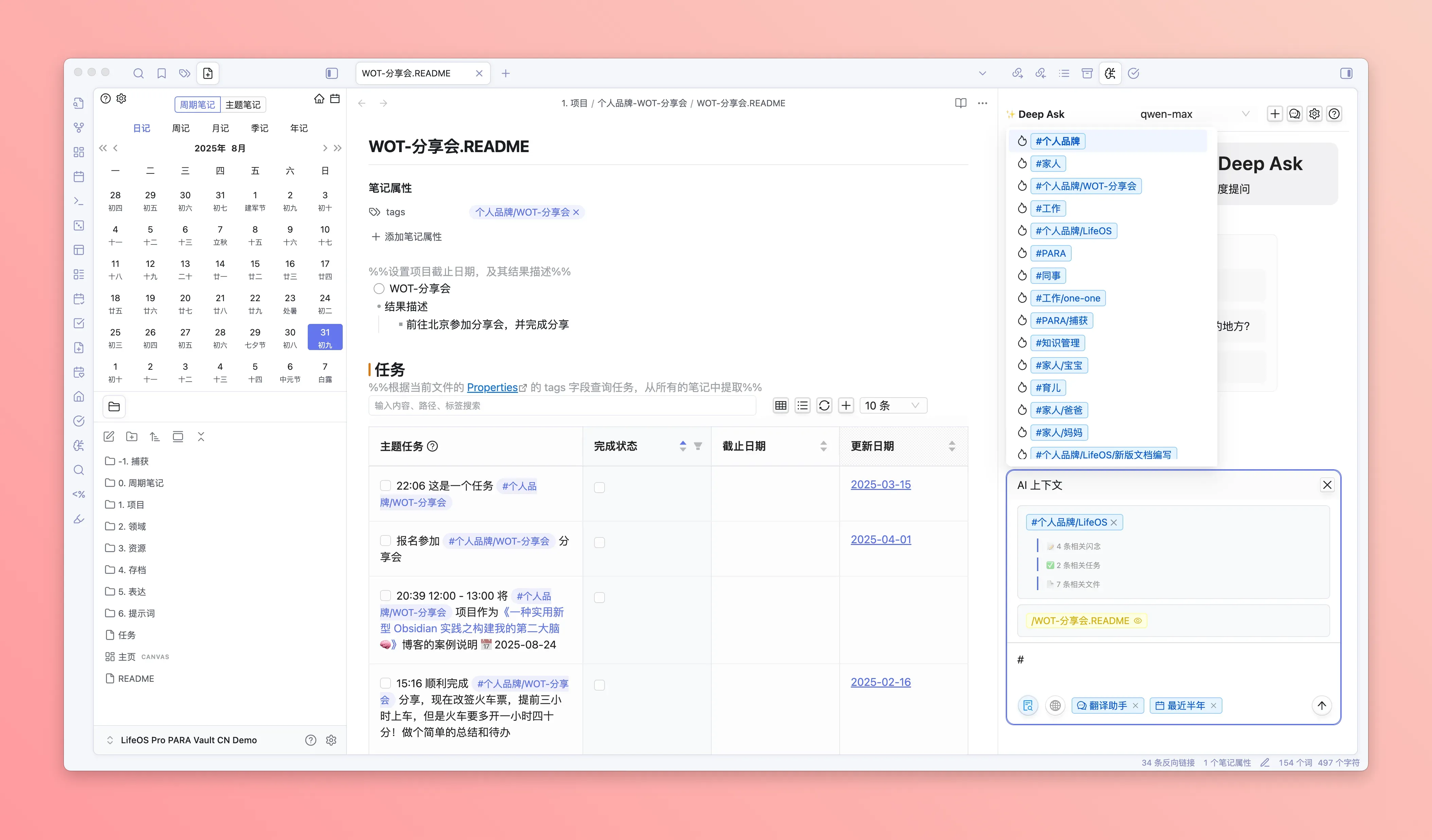
🏷️ 标签集成
- 通过键入 # 即可触发标签搜索,选择标签后即可添加到上下文
- DeepAsk 会自动搜索整个仓库下,包含该标签的任务、闪念笔记、文件等记录
🤖 专业提示词
- 通过键入 / 即可触发提示词搜索,选择提示词后即可添加到上下文
- DeepAsk 会将指定文件夹下的提示词文件作为列表供用户选择
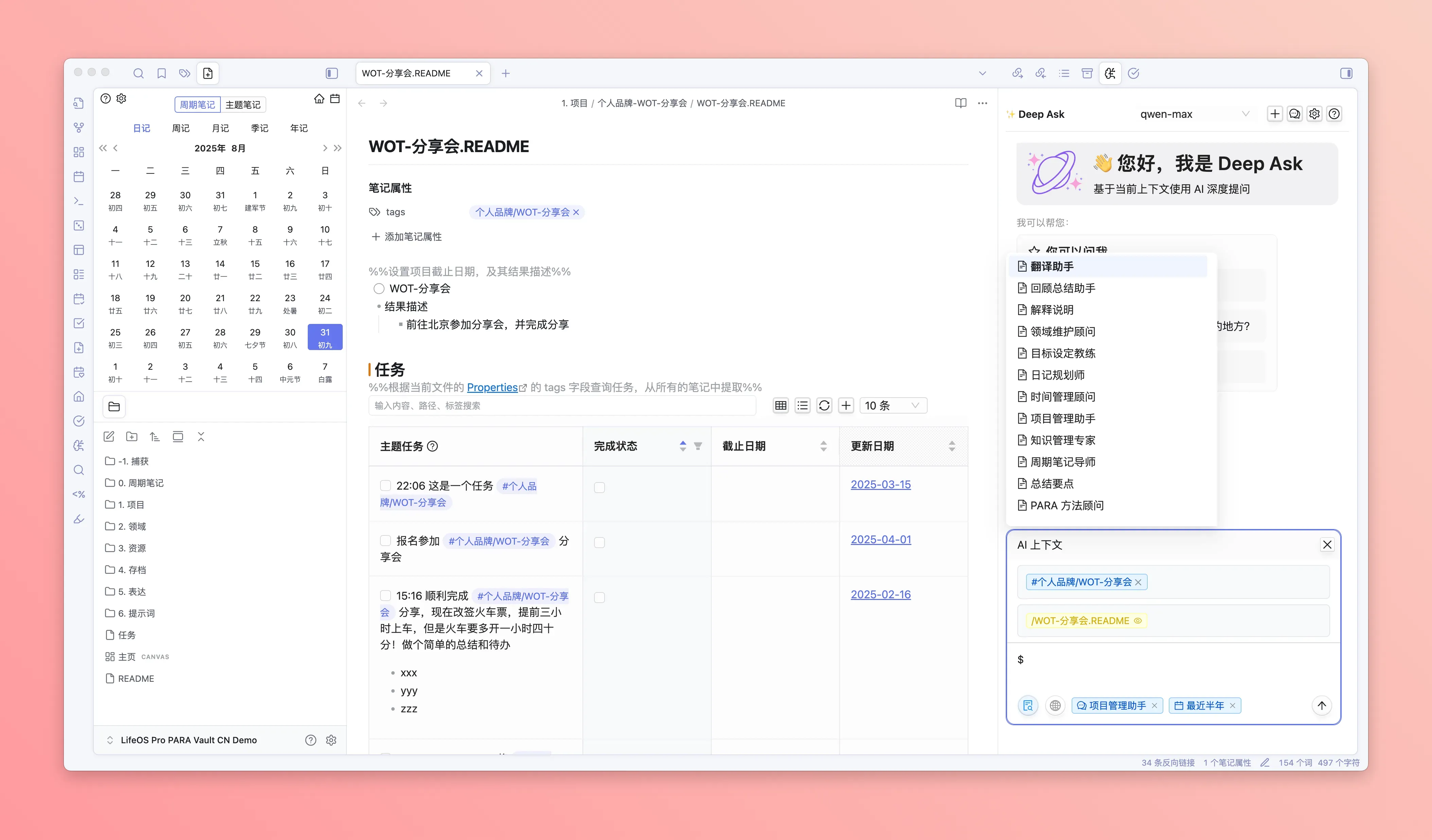
🧩 普通模型调用 LifeOS Skill 与 MCP 兼容工具
DeepAsk 的普通模型聊天也可以使用 agent skill 和 MCP 工具,不必切换到 Claude Code / Codex CLI 模式。处理 LifeOS 知识库时,推荐优先使用 LifeOS Skill;它包含 LifeOS 专属工作流,并会按您的真实仓库配置执行。MCP 仍作为需要协议级工具访问时的兼容方案保留。
- 推荐:输入
!lifeos 你的需求或$lifeos 你的需求可显式调用已安装的 LifeOS Skill - 如果尚未安装,可从 LifeOS Skill 或「AI 连接」设置页安装
- 模型也可以通过
deepask_list_skills/deepask_read_skill读取已安装 skill - 读取和查询类内置 MCP 工具仍作为兼容路径保留,例如文件读取、任务查询、标签搜索、周期笔记查询
- 桌面端仍可读取
.mcp.json、~/.claude/mcp.json、~/.config/claude/mcp.json中的外部 MCP server - 写入、更新、删除类工具默认关闭,可在「AI 连接」中手动开启
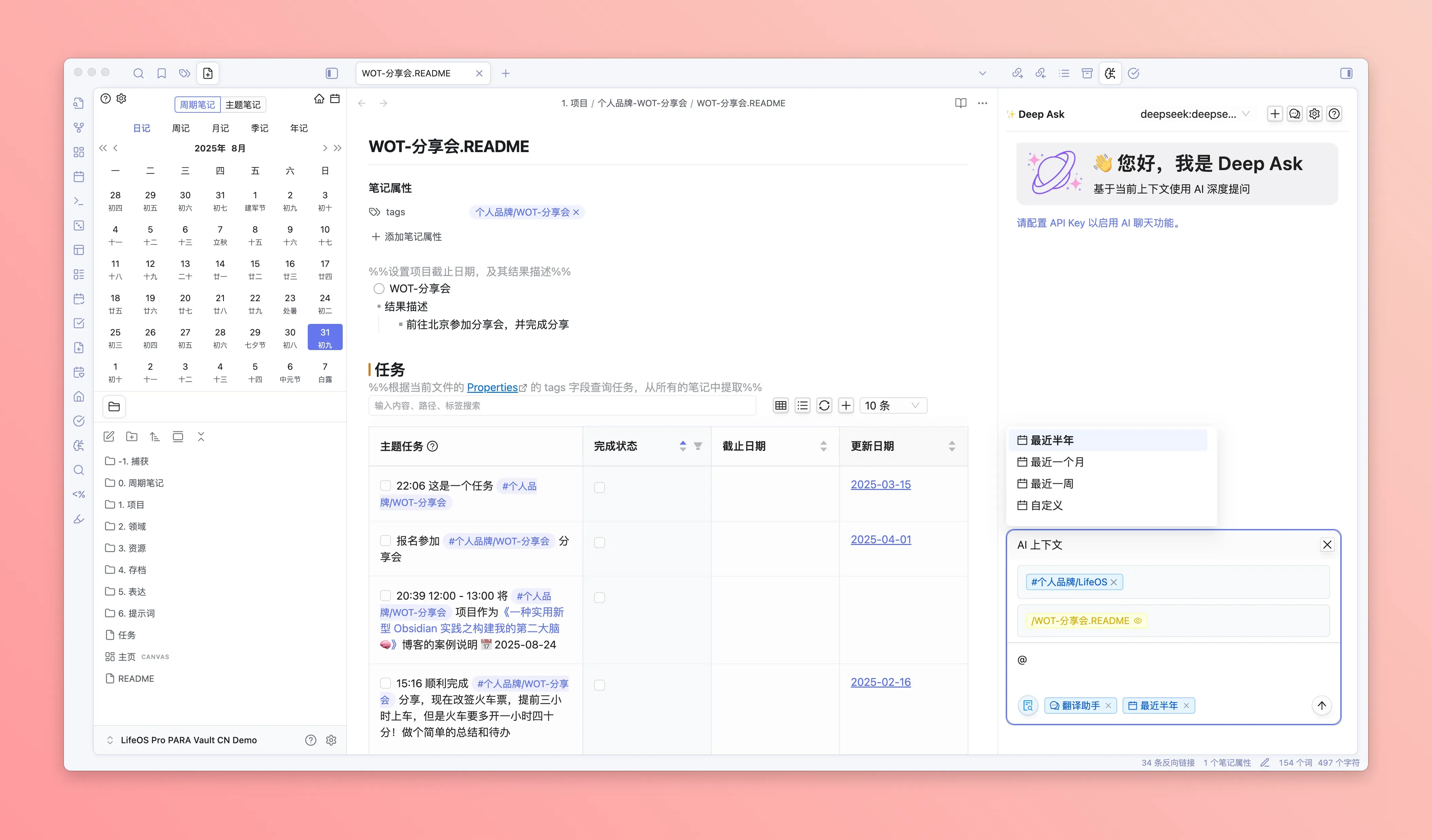
🗓 时间范围限定
- 通过键入 /2025-08-22 即触发限定时间范围
- DeepAsk 会自动将匹配的上下文(文件、标签)都限定到指定的时间范围
📷 创意海报生成
在对话中,要求 AI 生成 HTML 格式的海报,在 AI 回复下方点击「小眼睛」预览按钮,即可查看和下载海报
💬 会话管理
- 点击 "+" 创建新对话
- 每个会话独立管理上下文
✏️ 消息编辑
- 悬停消息显示编辑按钮
- 支持通过编辑已发送的消息,触发 AI 重新生成回复
- 支持通过点击消息旁的重新生成按钮,触发 AI 重新生成回复
💾 下载 AI 对话
- 点击消息旁的加号按钮,即可将该 AI 回复追加到当前笔记中
- 点击对话框右下角的下载按钮,即可将该对话的全部内容下载为 Markdown 文件
💡 快捷建议
在空白对话中,Deep Ask 会显示常用建议问答,比如:
- /2025-08-22 总结一下今天的日记?
- #置换房子我有哪些做得好的和不足的地方?
- #历史周期 帮我总结一下这个标签?
🔌 MCP 服务器
推荐路径:Claude Code、Codex 等支持 skill 的智能体请优先使用 LifeOS Skill。它会理解 LifeOS 的文件夹、模板、日记、任务和复盘工作流,不需要手动配置 MCP 服务器。
Deep Ask 也内置了 MCP (Model Context Protocol) 服务器,作为需要 MCP 兼容时的协议入口,让 Claude Desktop、Cursor 等客户端可以通过本地端点访问 Obsidian 知识库。
什么是 MCP?
MCP (Model Context Protocol) 是一种开放协议,允许 AI 应用程序安全地连接到外部数据源和工具。在 LifeOS 工作流里,请把 MCP 当作兼容层;如果您的 AI 智能体可以安装 skill,推荐优先使用 LifeOS Skill。
推荐:LifeOS Skill
Claude Code、Codex 等支持 skill 的智能体,先安装 LifeOS Skill:
然后对智能体说:
只有当客户端明确需要通过 MCP 连接时,再继续配置 MCP。
MCP 兼容配置
Claude Desktop MCP 兼容配置
- 确保 Deep Ask 插件已启用并正常运行
- 打开 Claude Desktop 的配置文件:
- macOS:
~/Library/Application Support/Claude/claude_desktop_config.json - Windows:
%APPDATA%\Claude\claude_desktop_config.json
- macOS:
- 添加以下配置:
- 重启 Claude Desktop
Cursor MCP 兼容配置
Cursor 如果不能在当前工作流使用 LifeOS Skill,再在设置中添加 MCP 服务器:
Claude Code MCP 兼容配置
Claude Code 推荐优先使用 LifeOS Skill。只有需要 MCP 兼容时,才在项目根文件夹创建 .mcp.json 文件:
可用工具
使用 LifeOS Skill 时,可以直接用自然语言提出这些操作。确实需要 MCP 兼容时,服务器会向 AI 助手暴露以下底层工具:
文件操作
任务 CRUD 操作
闪念(Bullet)CRUD 操作
周期性笔记查询
参数说明:
year(必需):年份,如 2024quarter:季度(1-4)month:月份(1-12)week:ISO 周数(1-53)day:日期(1-31,需配合 month)includeQuarters:包含季记(仅年记适用)includeMonths:包含月记(年记/季记适用)includeWeeks:包含周记(年记/季记/月记适用)includeDays:包含日记includeContent:包含笔记内容(默认 true)includeVirtualDocument:包含查询结果虚拟文档
使用示例:
使用场景
- 知识检索:优先使用 LifeOS Skill 搜索笔记并获取相关信息;MCP 兼容客户端也可以通过服务器访问同一份仓库数据
- 内容总结:让 AI 读取并总结您的笔记内容
- 跨工具协作:在 Cursor 等 IDE 中,能用 LifeOS Skill 时优先使用 Skill;客户端必须走协议访问时再使用 MCP
- 自动化整理:让 AI 帮助整理和归档笔记
- 任务管理:通过 AI 助手直接创建、查询、更新和删除任务
- 快速捕捉:无需打开 Obsidian,通过 AI 将闪念快速记录为 Bullet
注意事项
- 确保 Obsidian 已打开且 Deep Ask 插件正在运行
- MCP 服务器默认端口为
51377;LifeOS Skill 不需要手动配置这个端口 - 授权使用您的 Deep Ask 激活码
- 仅支持本地访问(127.0.0.1),确保数据安全
🛠️ 故障排除
常见问题
Q: AI 不回复或回复错误? A: 检查 API Key 是否正确,网络连接是否正常
Q: 找不到相关笔记内容?
A: 确认路径过滤设置,检查 Dataview 插件是否正常工作
Q: 插件启动失败? A: 确认 Obsidian 版本符合要求,Dataview 插件已安装
Q: 激活码无效? A: 检查邮箱和激活码是否正确,联系开发者获取支持
日志调试
- 打开开发者工具 (
Ctrl/Cmd + Shift + I) - 查看 Console 标签页的错误信息
- 根据错误信息排查问题
📚 最佳实践
- 组织知识结构:建立清晰的文件夹和标签体系,方便 AI 检索
- 合理使用上下文:选择相关文件和标签提高回答质量
- 分类管理对话:为不同主题创建独立会话
🚀 更多功能正在开发中
我们正在不断开发新功能以提升您的使用体验!
新功能不断上新中!完整的更新日志请前往 更新日志 查看!