
使用方式
社区版可参考本文的
- 示例模板选择
- 场景二
- 场景三
解压完整下载包后,主要文件夹如下:
根据你的使用场景,选择其中一个场景,根据步骤一步一步照着做!
示例模板选择
解压完整下载包后,进入 LifeOS Pro/示例模版/。这里有五个带预填内容的示例库,由易到难是:LifeOS Pro Memos Vault、LifeOS Pro IPO Vault、LifeOS Pro GTD Vault、LifeOS Pro PARA Vault、OPC LifeOS Vault。每个示例库旁边都有同类型的 Blank Vault,用于学完后直接作为自己的主库。
不要按“功能最多”选择,按当前最大的阻塞选择:
- 还没形成每天记录的习惯,只想写 bullet 和 task:Memos。
- 想用最少分类把资料加工成观点、文章或方案:IPO。
- 待办太散,不知道下一步做什么、在等谁:GTD。
- 要同时管理项目、长期责任和参考知识:PARA。
- 已经在管理产品、客户、收入和交付:OPC。
推荐顺序固定为 Memos → IPO → GTD → PARA → OPC,维护成本由低到高。这不是必须逐级升级;先选择能解决当前问题的最简单结构,已有明确痛点时可以直接跳到对应模板。
模板共用 Markdown、周期笔记和任务语法,但不是一键切换的皮肤。Memos 可以保留旧日记并按需增加 IPO、GTD 或 PARA;这三种模板互转需要分批重新分类;OPC 通常应新开 Blank Vault 后迁移。不要用 Blank Vault 的 .lifeos/settings.json 覆盖已有配置。详细说明见 Memos 模板升级。
安装 LifeOS Skill 后,可以让 Agent 执行迁移。例如:
Agent 会记录迁移范围,保留周期笔记与自定义模板,只合并确认过的结构设置,再分批提出资料去向。链接、附件归属或重名存在风险时会保留原文件。完成目标入口、任务查询和链接检查后,才更新模板档案。
LifeOS Pro PARA Vault
完整的 CODE/PARA 实践。适合已经需要同时管理项目、长期责任和参考知识的用户;如果日常记录习惯还没形成,先用 Memos 更轻。
LifeOS Pro IPO Vault
IPO 在知识管理中通常指的是输入(Input)、处理(Processing)和输出(Output)的过程。这个模型描述了知识从获取、处理到应用的全过程。
在IPO模型中:
- 输入(Input):这是知识管理的起点,涉及收集和获取信息。输入可以包括数据、文档、研究、个人经验、外部信息等。输入的质量对整个知识管理过程至关重要。
- 处理(Processing):在这个阶段,输入的信息被分析和加工,以使其变得有用和可应用。处理活动可能包括分析、综合、评估、解释、存储和分享知识。这个阶段的目的是将原始数据和信息转化为有价值的知识。
- 输出(Output):这是知识管理的最终阶段,涉及将处理过的知识应用到实际问题中,以创造价值。输出可以包括决策、解决方案、新产品、改进的流程、培训材料等。
可以简单地理解为是简化版本的 CODE/PARA 实践,它大大降低了新手的上手门槛。用户只需关注输入、输出和主题,轻松录入、整理和使用笔记。
同时,你也可以基于此,脱离 PARA,打造自己的笔记系统和工作流,这是一个充满想象的特性!
LifeOS Pro GTD Vault
GTD 更适合以「下一步行动」推进工作的用户。它保留项目概念,但把执行层拆成收件箱、下一步行动、等待中、将来可能、复盘和归档。
推荐给这些场景:
- 每天有很多零散任务、跟进事项和等待别人反馈的工作。
- 希望先把任务系统跑顺,再逐步沉淀知识库。
- 已经理解 GTD 的 Capture → Clarify → Organize → Engage → Review 流程,希望在 LifeOS 中直接使用。
GTD Vault 的核心标签是 #gtd/next、#gtd/waiting、#gtd/someday 和 #ctx/*。项目笔记仍然是事实源,行动页面只负责聚合当前应该执行或跟进的任务。
OPC LifeOS Vault
适合运营一人公司、副业、咨询服务或独立产品的用户。它用 CEO 驾驶舱、七个部门、输入/输出流水线和 .AI.md 页面组织经营信息。
LifeOS Pro Memos Vault
推荐给 Logseq、flomo、usememos 用户。它只启用周期笔记,默认关闭 PARA 和主题笔记。带内容版本用两篇日记和一篇周记演示 bullet、task 与复盘;日记模板只保留一个空的「日常记录」标题,周记、月记、季记、年记保留任务与记录查询。
学完后打开 LifeOS Pro Memos Blank Vault 作为自己的主库,不要清空示例库。
场景一:从 LifeOS 升级为 LifeOS Pro
如果已经用过普通版,只需要在原有的仓库里启用新的插件即可,PRO 版兼容普通版所有功能:
- 将『插件/lifeos-pro』文件夹复制到 『.obsidian/plugins』 文件夹下
.obsidian 文件夹是隐藏文件夹,如果你看不到,需要通过下面的方式显示
- MacBook:使用快捷键 Command + Shift + .
- Windows:在当前文件夹上方,选择“ 查看 > 显示”, 然后选择“ 隐藏的项目 ”以查看隐藏的文件和文件夹
-
接着将原有的 LifeOS 配置文件从 『.obsidian/plugins/periodic-para/data.json』复制到『.obsidian/plugins/lifeos-pro/data.json』
-
在第三方插件列表里找到普通版 LifeOS,并先停用它,避免 LifeOS 和 LifeOS Pro 同时启用导致插件功能冲突
-
在第三方插件列表里找到 LifeOS Pro,并启用它
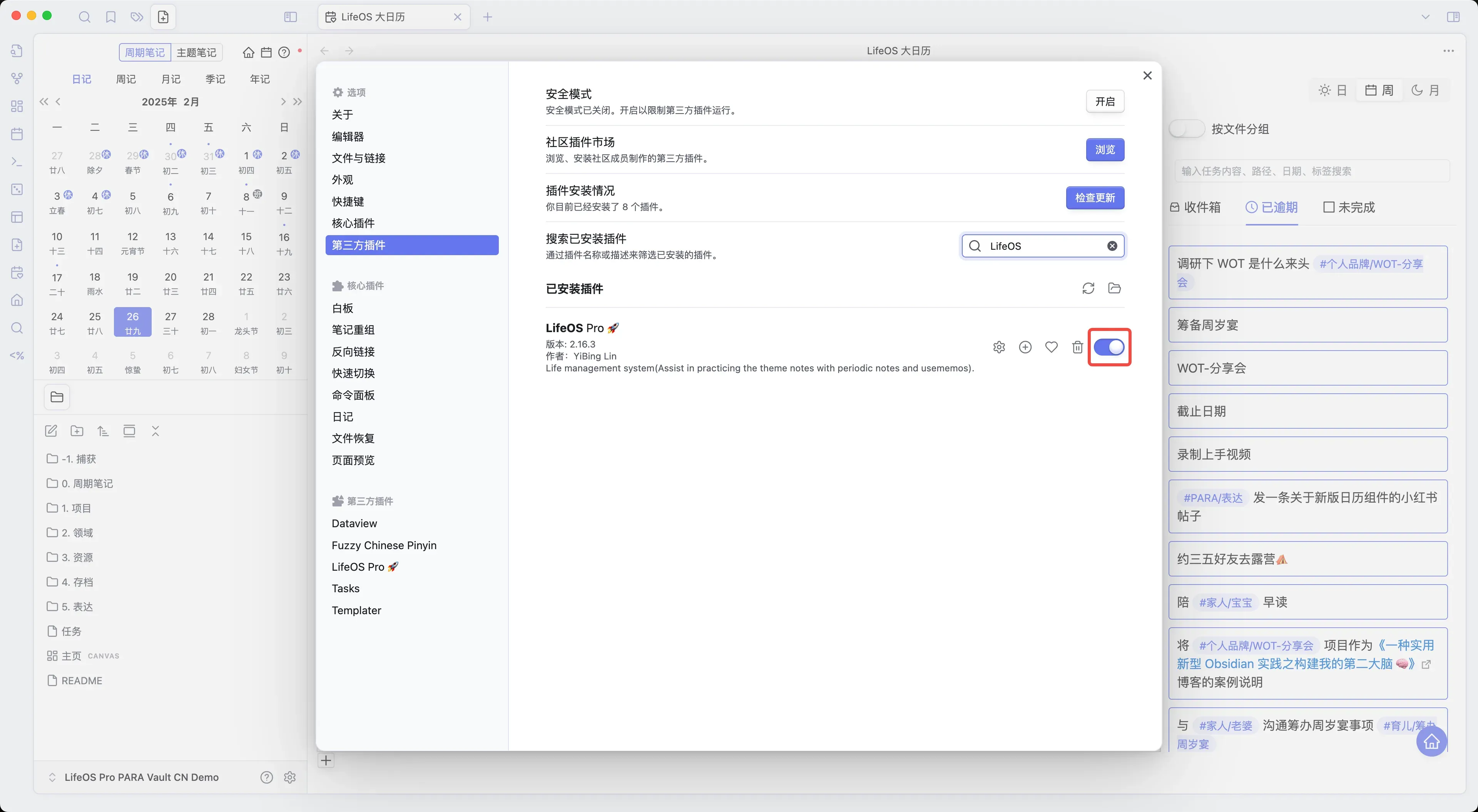
- 打开『第三方插件』里的 LifeOS Pro 插件配置页
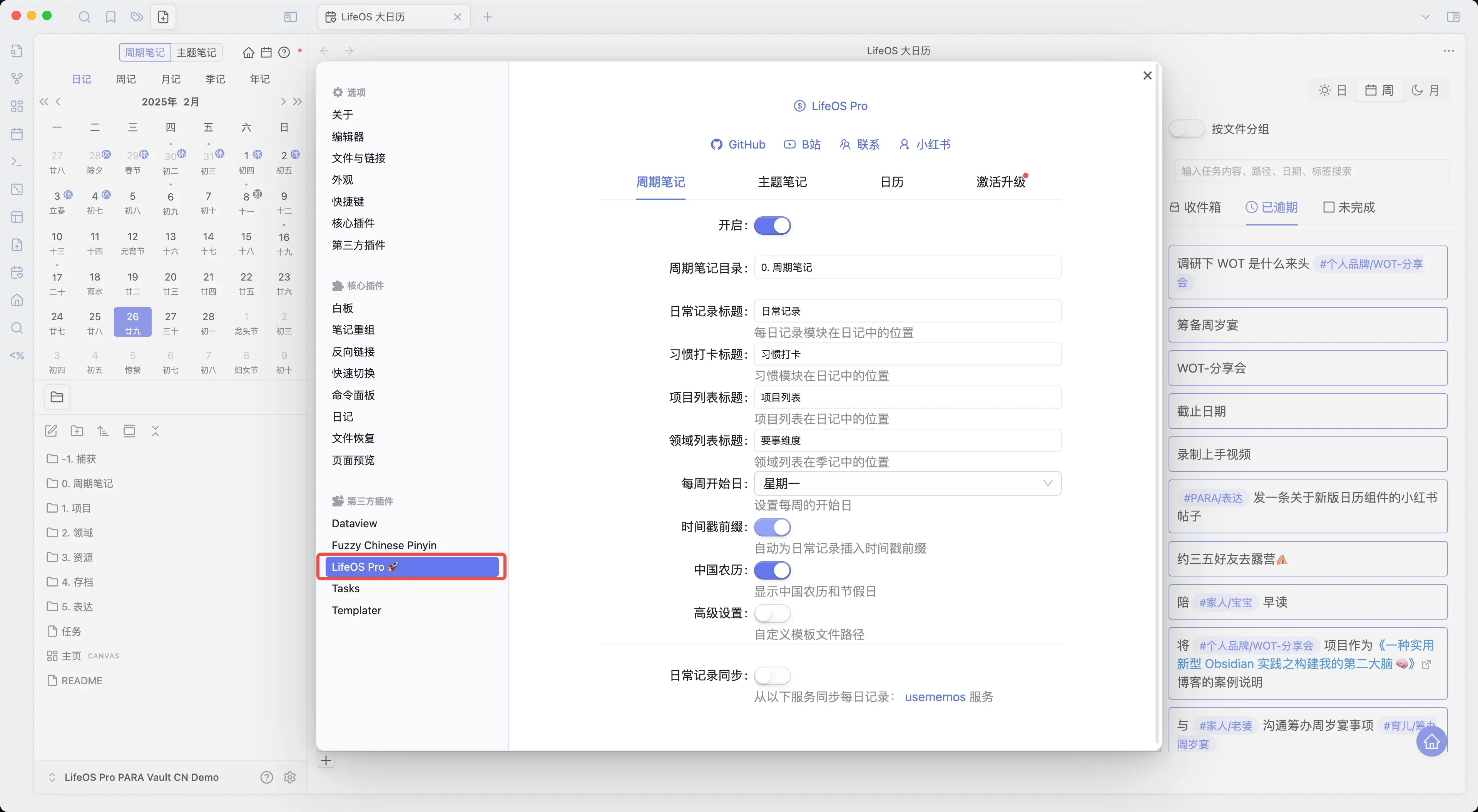
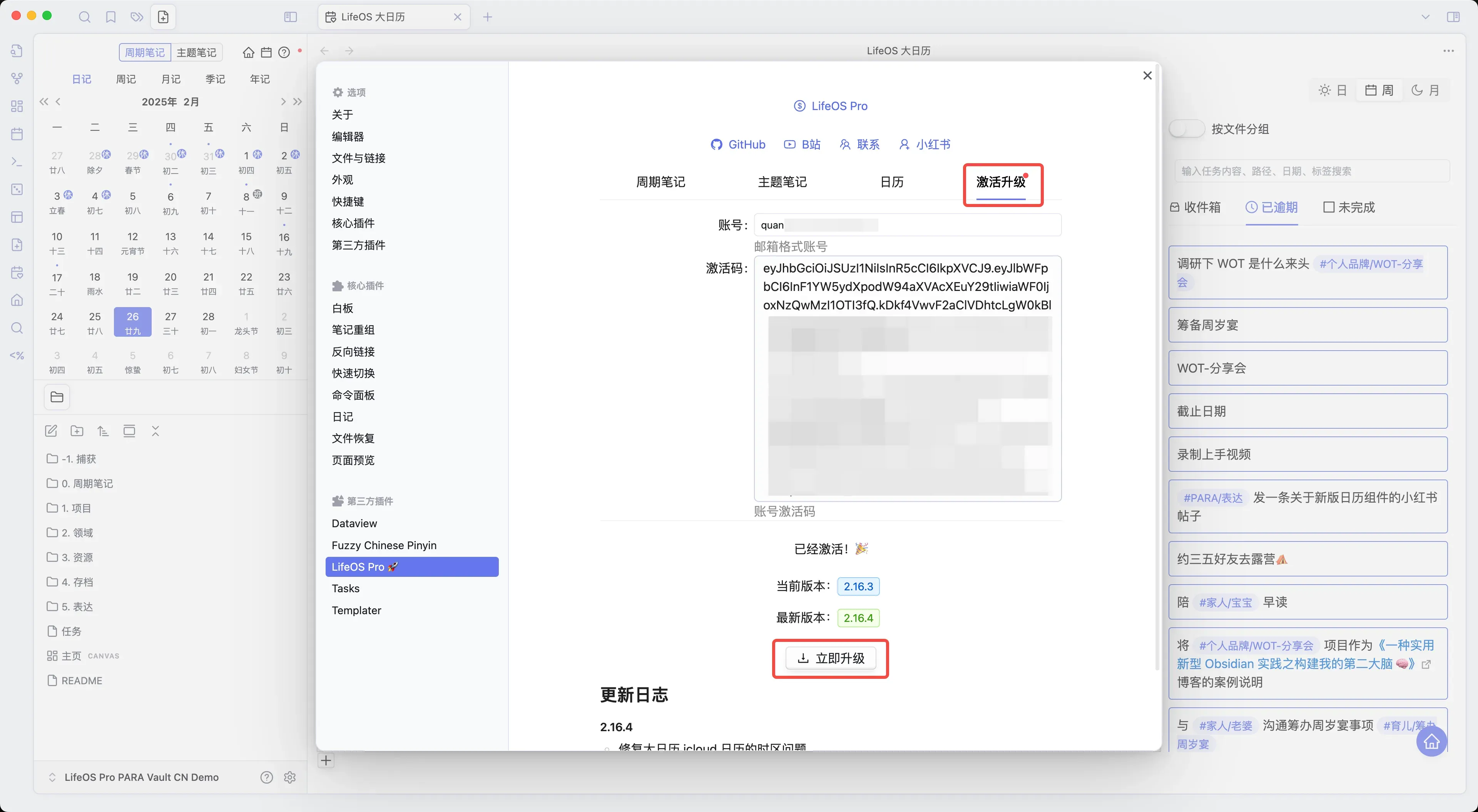
- 点击 『激活升级』 面板,输入邮箱和激活码(通常在你收到的邮件中),并点击底部的『立即升级』按钮,从而升级到最新版插件
-
重启 Obsidian
-
左侧栏会新增『日历』、『房子』、『文件新建』图标,点击即可体验
-
前往 专业版 PRO 查看更多使用说明
场景二:直接使用现成的示例库
-
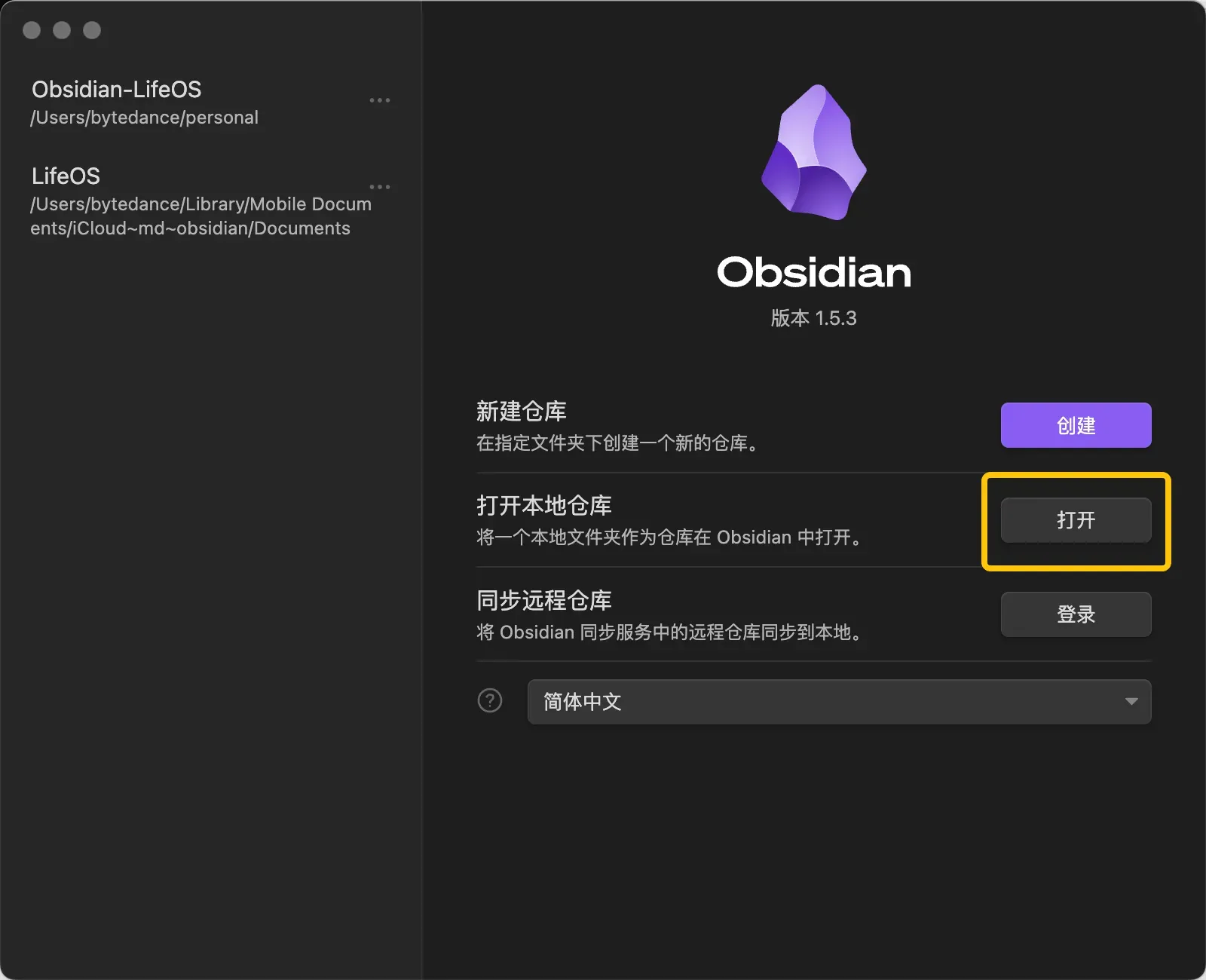
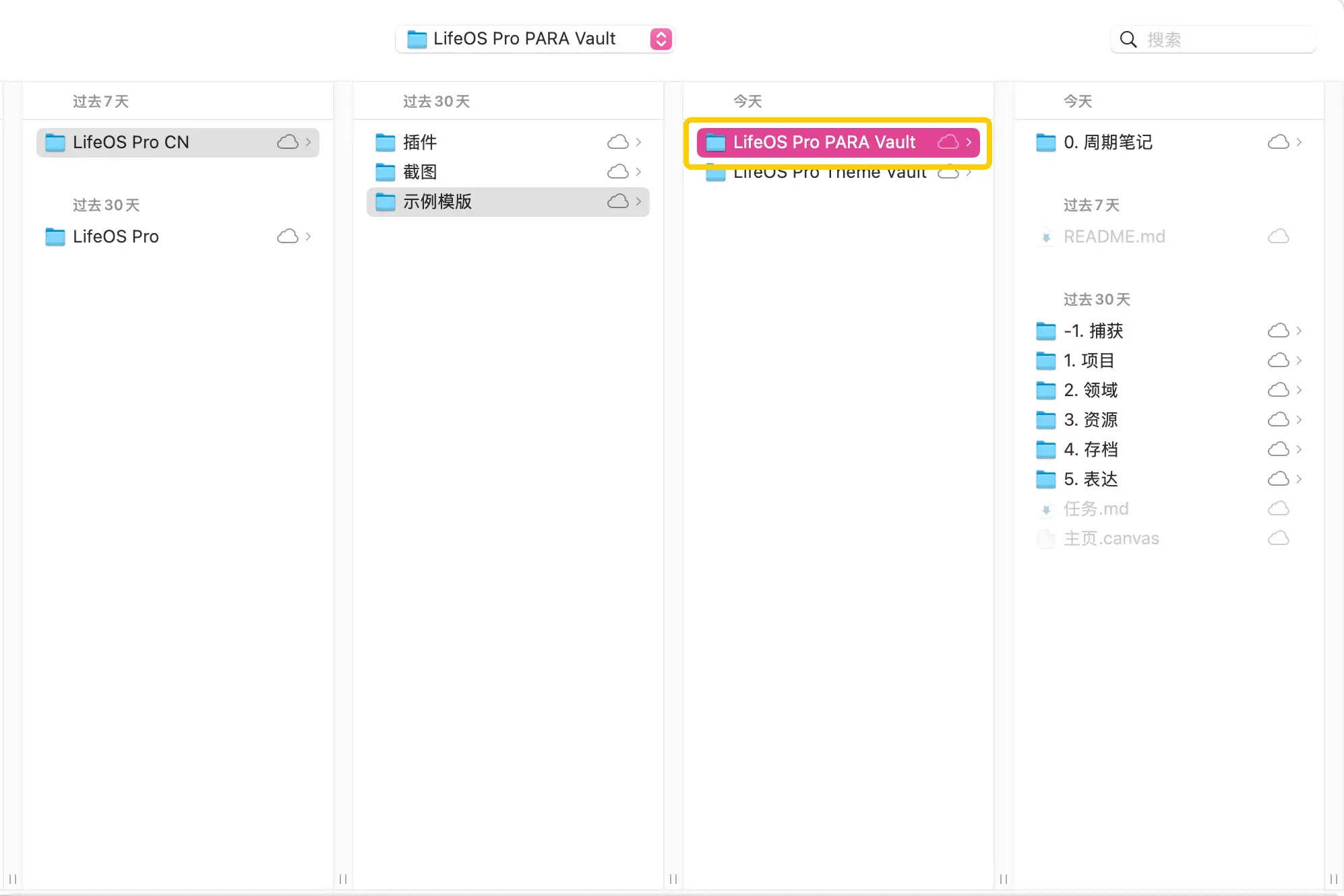
打开 Obsidian 软件,按下图的步骤选择『打开本地仓库』,进入解压包的
LifeOS Pro/示例模版/,再按 Memos → IPO → GTD → PARA → OPC 从易到难打开五个完整示例库中的某一个:LifeOS Pro Memos Vault、LifeOS Pro IPO Vault、LifeOS Pro GTD Vault、LifeOS Pro PARA Vault或OPC LifeOS Vault。记得选择『信任仓库作者并启用插件』!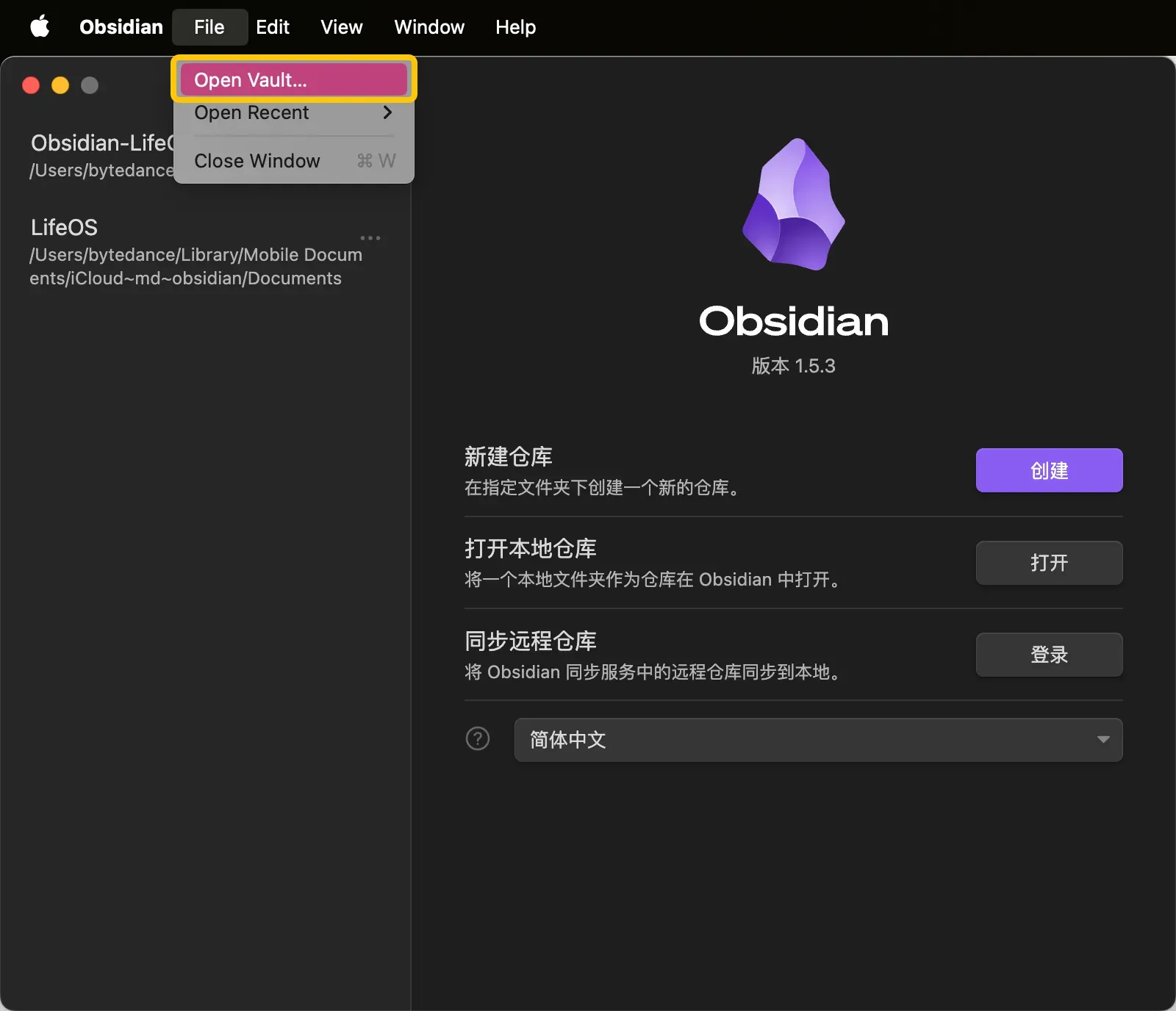
-
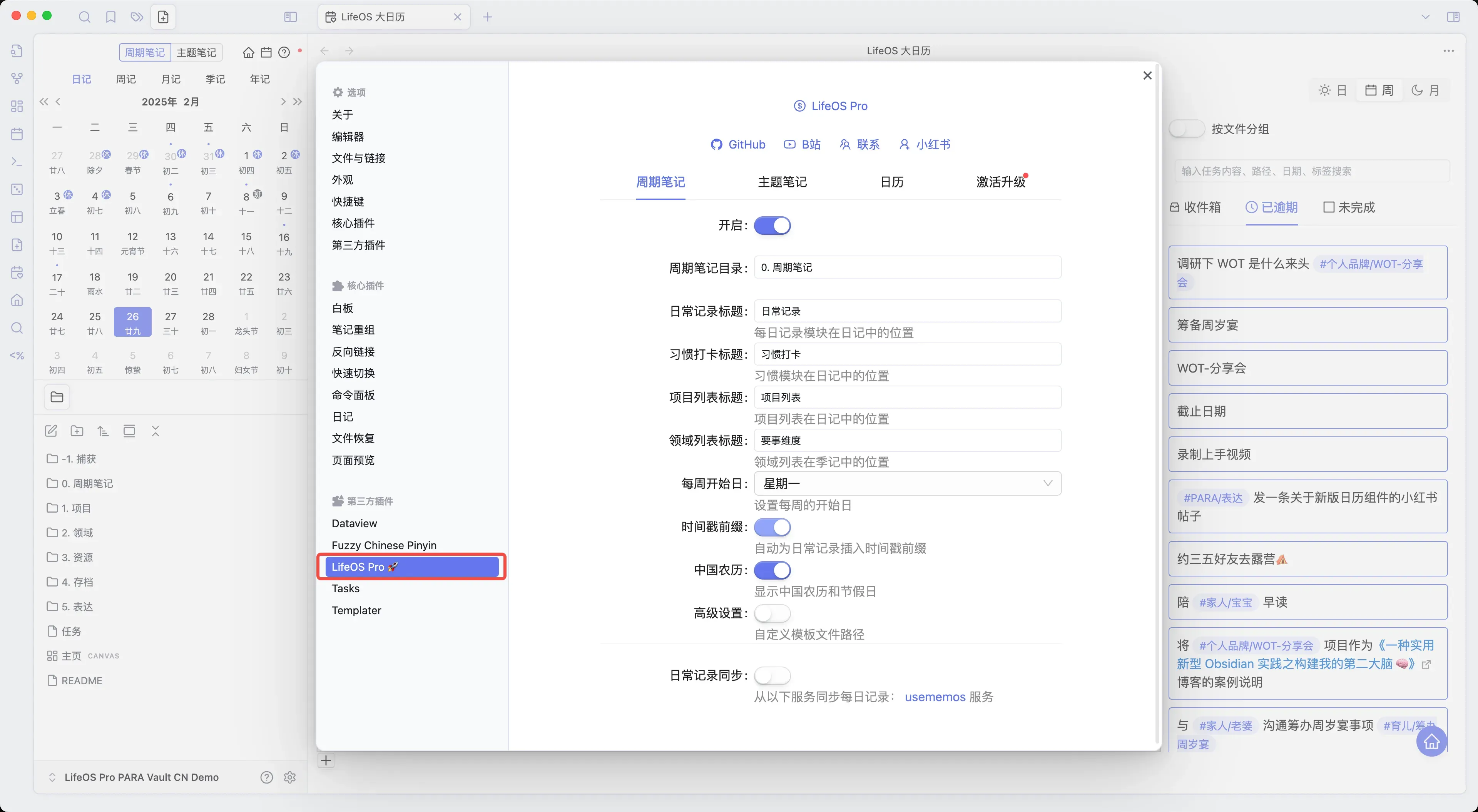
打开『第三方插件』里的 LifeOS Pro 插件配置页
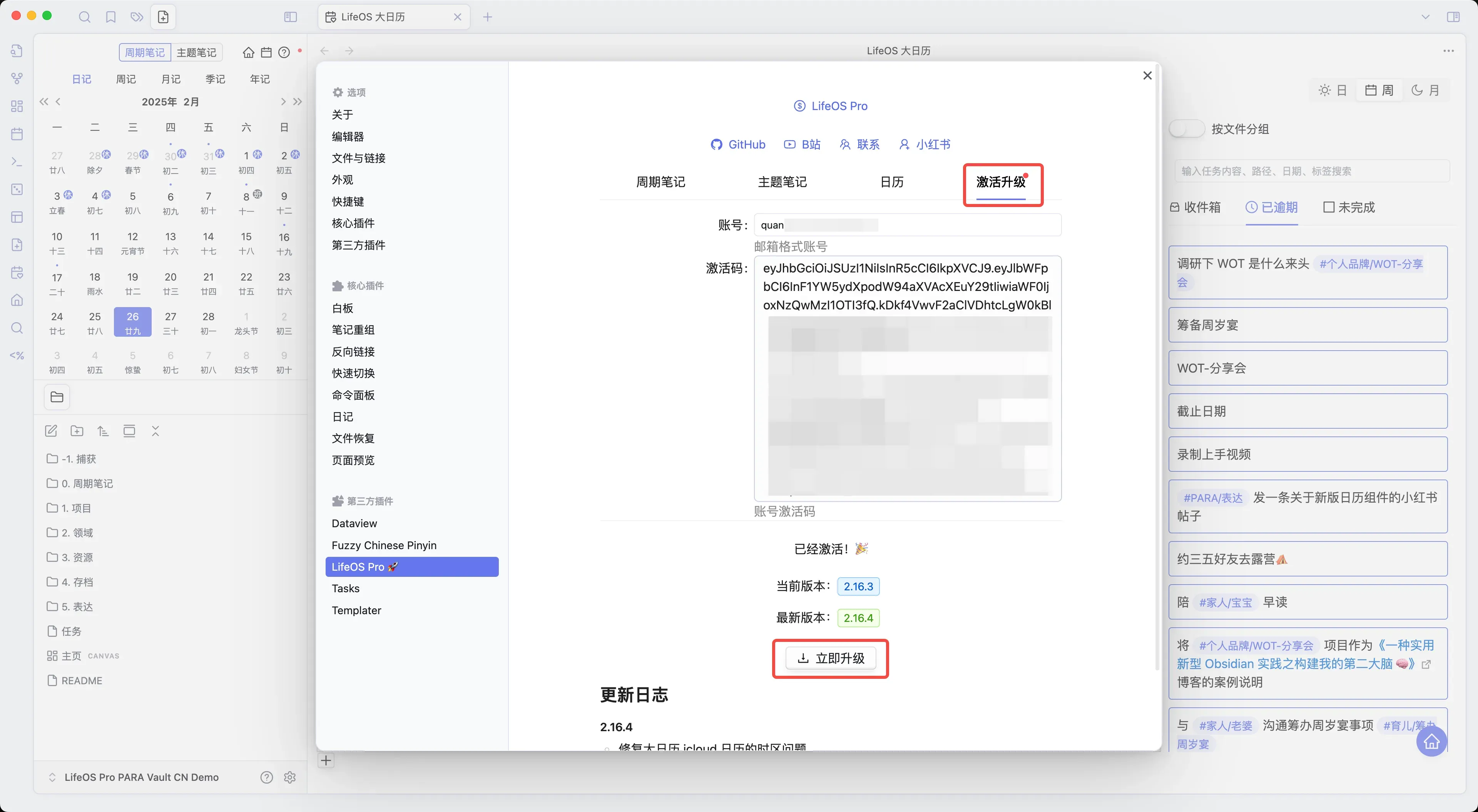
- 点击 『激活升级』 面板,输入邮箱和激活码(通常在你收到的邮件中),并点击底部的『立即升级』按钮,从而升级到最新版插件
-
重启 Obsidian
-
左侧栏会新增『calendar』、『home』图标,点击即可体验
-
前往 专业版 PRO 查看更多使用说明
学完后,不要手工清空示例内容。直接打开对应的 LifeOS Pro Memos Blank Vault、LifeOS Pro IPO Blank Vault、LifeOS Pro GTD Blank Vault、LifeOS Pro PARA Blank Vault 或 OPC LifeOS Blank Vault 作为自己的主库。空白库不重复携带插件二进制;如果 Obsidian 尚未安装插件,请从完整包顶层的 插件/ 文件夹复制到主库的 .obsidian/plugins/。
场景三:在已有的仓库中使用 LifeOS Pro
- 从任一 LifeOS Pro 示例 Vault 的『.obsidian/plugins/lifeos-pro』复制到已有的仓库的『.obsidian/plugins』文件夹
.obsidian 文件夹是隐藏文件夹,如果你看不到,需要通过下面的方式显示
- MacBook:使用快捷键 Command + Shift + .
- Windows:在当前文件夹上方,选择“ 查看 > 显示”, 然后选择“ 隐藏的项目 ”以查看隐藏的文件和文件夹
- 在第三方插件列表里找到 LifeOS Pro,并启用它
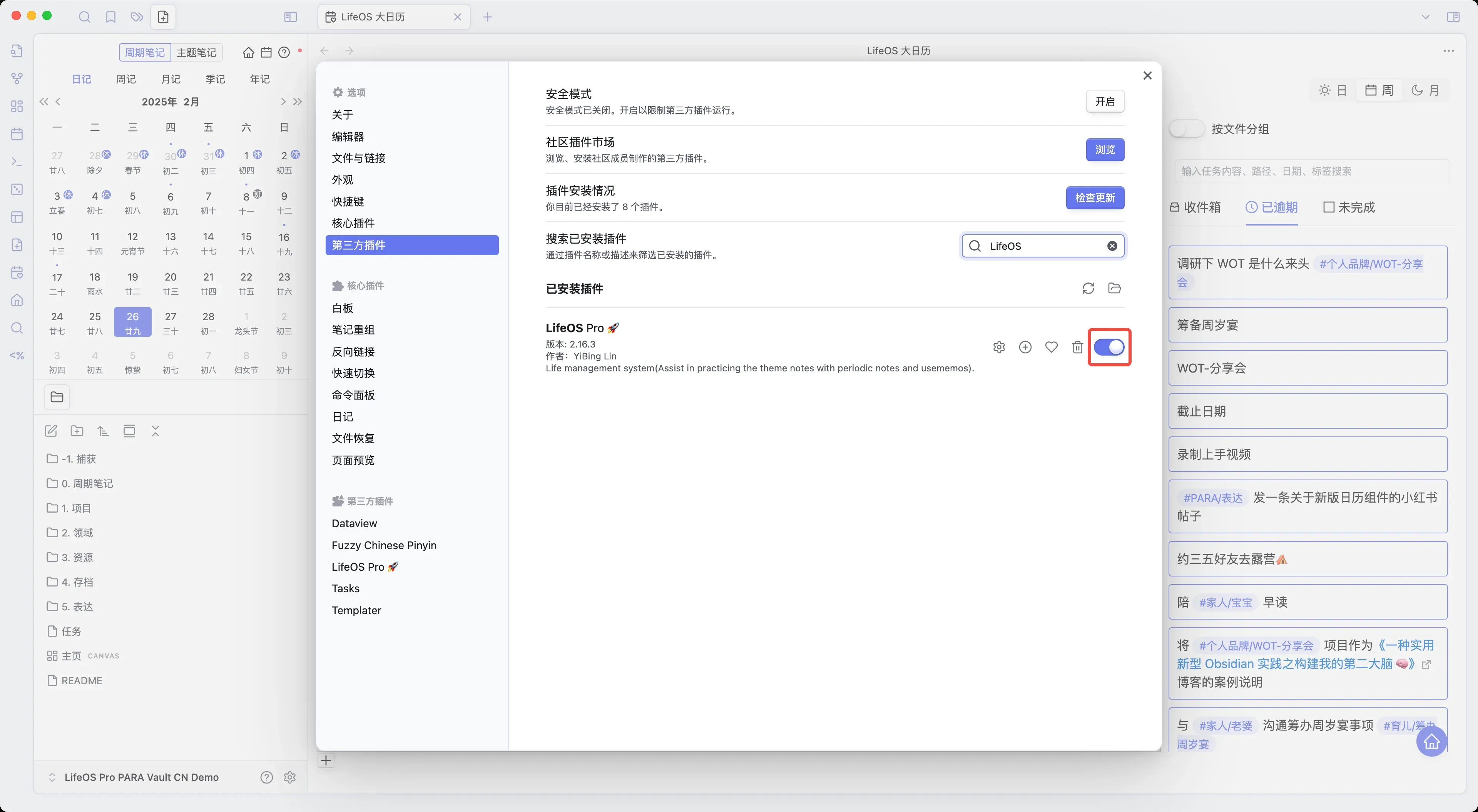
-
更推荐直接打开对应的
Blank Vault作为新主库。如果必须合并到已有仓库,再从选定的空白 Vault 复制.lifeos、模板和文件夹结构。PARA、IPO、GTD、OPC 的结构不同,请只选择一种,不要混在一起。 -
如果没有复制完整
.obsidian配置,请确认示例 Vault 使用到的社区插件也已安装并启用。GTD Vault 主要依赖 Tasks 查询;旧模板可能还会用到 Dataview 或 Templater。 -
打开『第三方插件』里的 LifeOS Pro 插件配置页
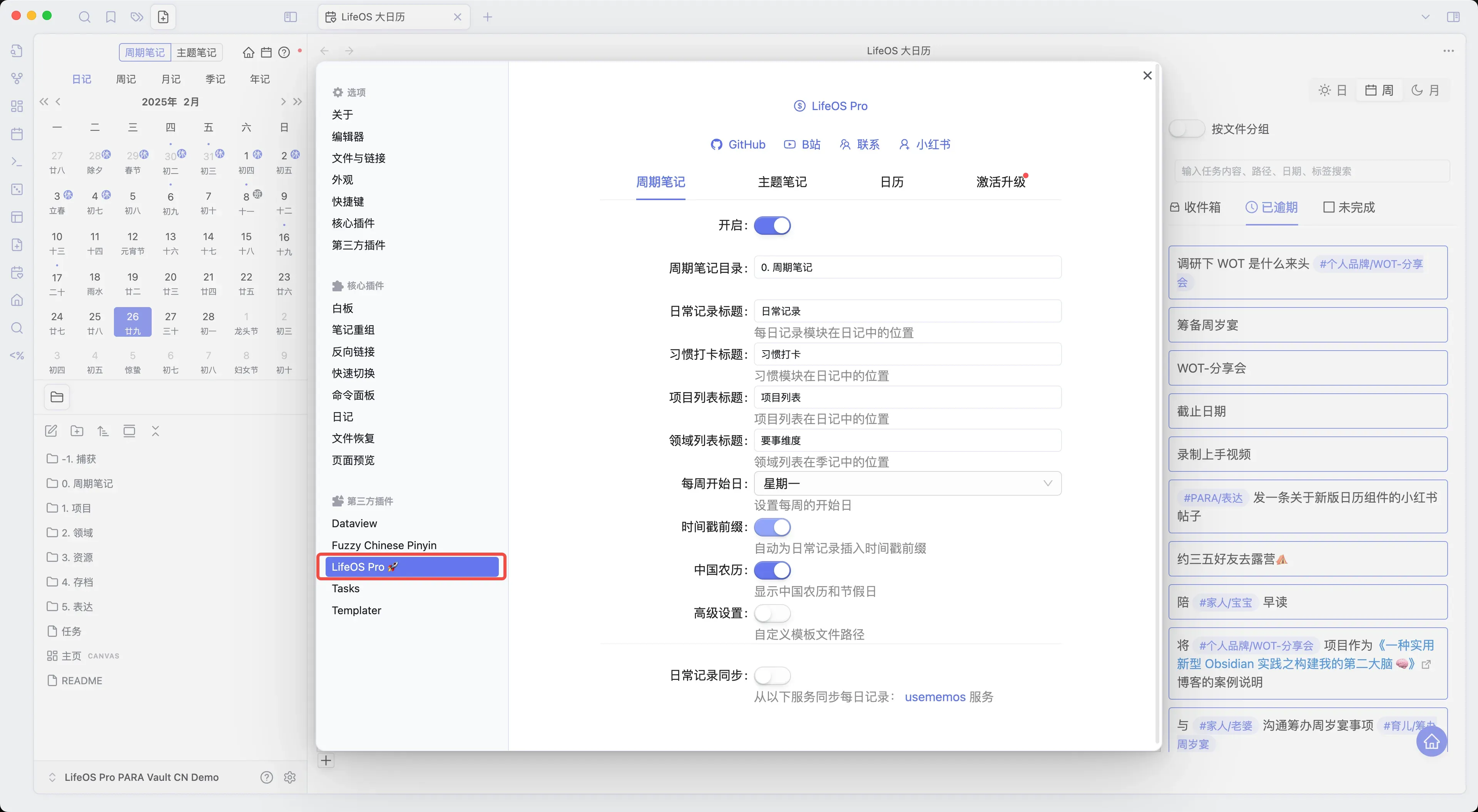
- 点击 『激活升级』 面板,输入邮箱和激活码(通常在你收到的邮件中),并点击底部的『立即升级』按钮,从而升级到最新版插件
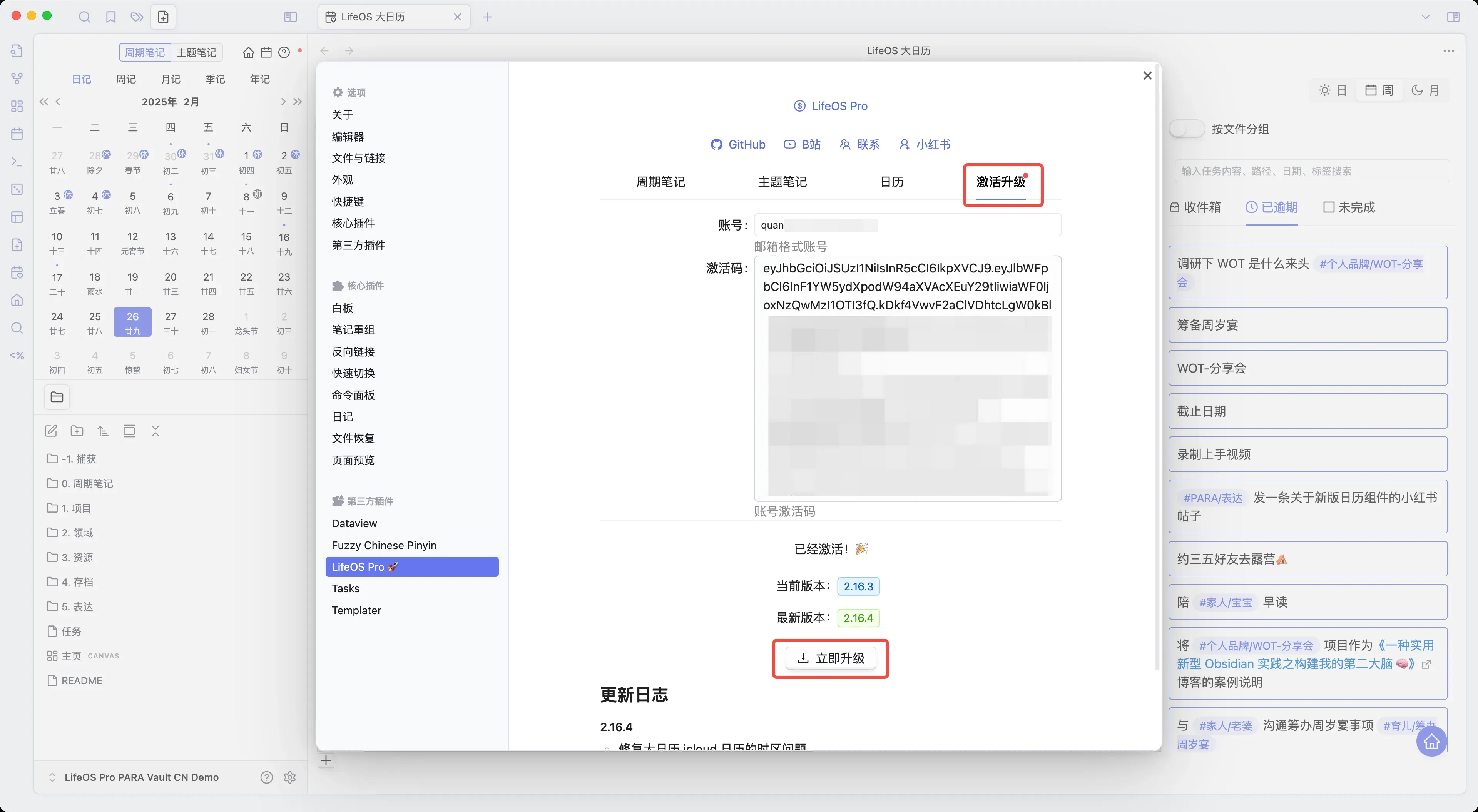
-
重启 Obsidian
-
左侧栏会新增『日历』、『房子』、『文件新建』图标,点击即可体验
-
前往 专业版 PRO 查看更多使用说明
上手后建议阅读
完成上面的安装、启用插件和示例库检查后,再阅读这些案例。它们不是新的安装步骤,而是帮助你把 LifeOS Pro 用进每天工作、项目、研究和复盘的示例。
- 用 Obsidian LifeOS 管理一天的工作流 — 从早上规划到晚上收尾
- 用 LifeOS Pro 管理一个完整项目 — 用主题笔记沉淀项目过程
- 用 Obsidian LifeOS 做一次资料研究 — 从资料收集到输出结论
- 用 DeepAsk 让 Obsidian 笔记真正可问 — 上手后再把 AI 接入已有笔记
- 用 LifeOS 做一次有效的周复盘 — 把日记、任务和项目进展收束起来
下一步
展开左侧『知识库文件夹』,继续阅读当前手册吧!