
任务视图
把散落在日记、项目和读书笔记里的待办,集中到一个工作区。任务仍保存在原来的 Markdown 文件中,查看和编辑时不必来回切换笔记。
打开任务工作区
在 Obsidian 中打开 LifeOS 的大日历,再点击顶部的任务。
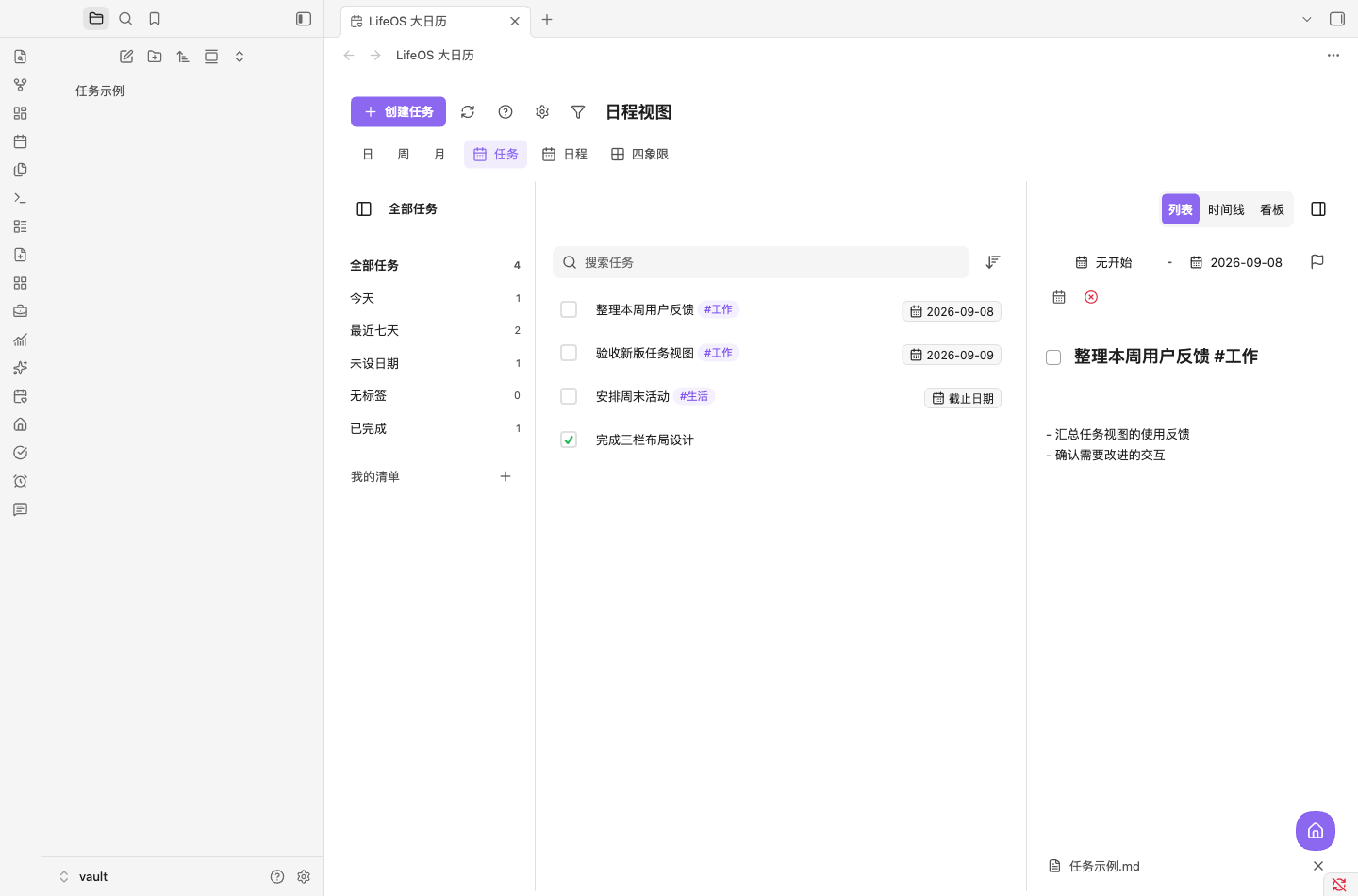
清单、任务、详情,三栏一起看
- 左侧清单:在全部任务、今天、最近七天、未设日期、无标签和已完成之间切换,也可以建立自己的清单。
- 中间任务:用简洁列表逐条处理待办。搜索框查找任务,旁边的排列按钮调整顺序;批量操作从任务的右键菜单进入。
- 右侧详情:点击任务查看并修改标题、日期和备注,底部可以打开来源笔记。需要更多浏览空间时,可以收起详情栏。
顶部的筛选按钮沿用日历区域的全局筛选。切换到任务、日程或其他日历视图时,不必重新设置同一套条件。
列表、时间线、看板,按需切换
右上角的 列表 / 时间线 / 看板 是同一个任务工作区的三种展示方式,当前选项会高亮。
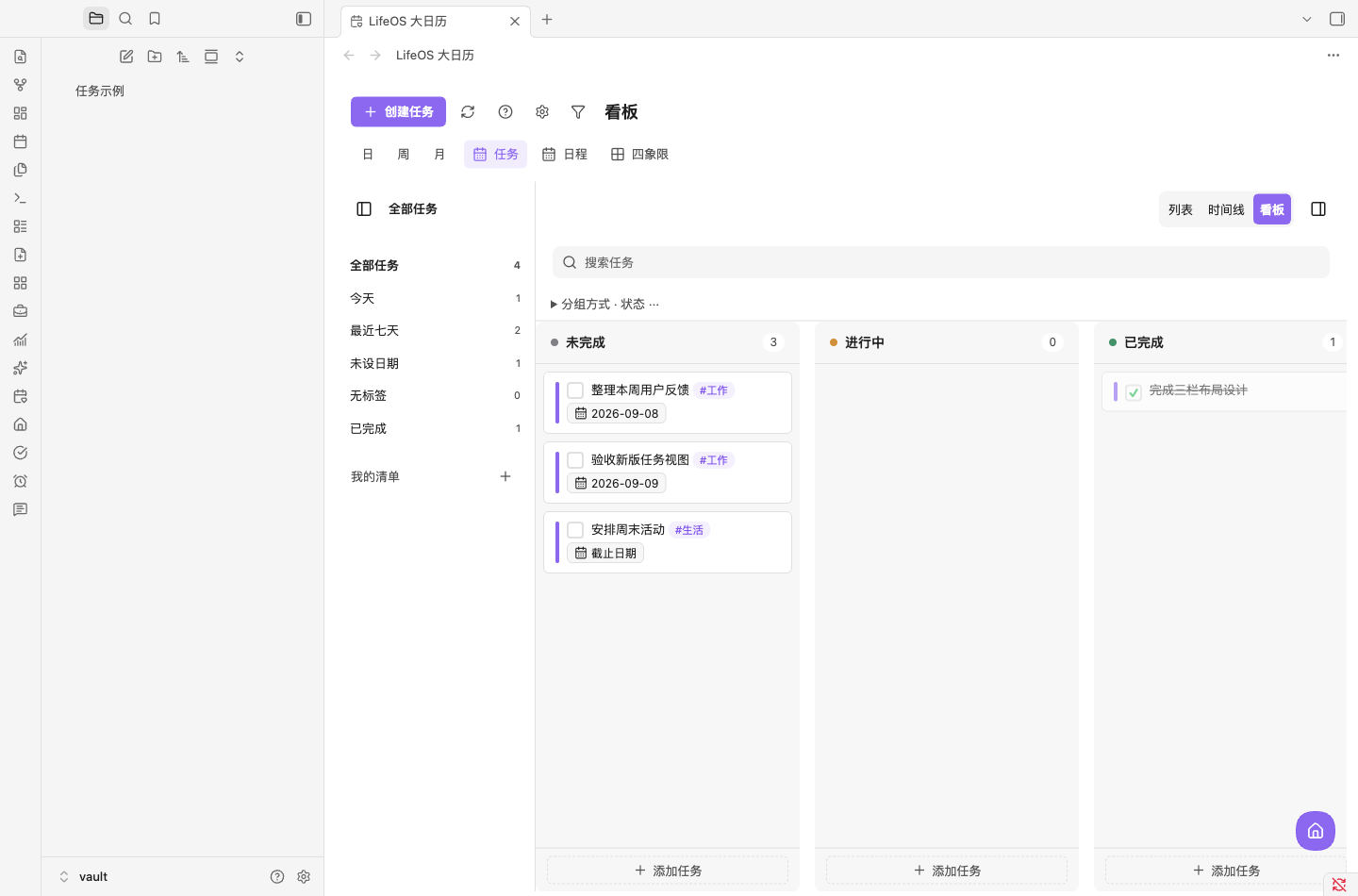
任务与日程是两个独立入口:任务适合集中处理待办,日程按日期查看安排;日、周、月视图则适合在日历上规划时间。时间线和看板统一从任务工作区进入。
备注直接写回笔记
右侧标题下方可以记录执行步骤、补充说明和讨论要点。保存后,这些内容会作为原任务下面的缩进 bullet 留在 Markdown 中:
在工作区勾选完成,原笔记中的 - [ ] 也会更新为 - [x]。备注编辑适用于本地 Markdown 任务;远程日历项目的编辑能力取决于来源。