
用 LifeOS Pro 管理一个完整项目
项目管理不是多建几个文件夹,而是让目标、任务、资料和复盘持续聚到同一个主题下。LifeOS Pro 的主题笔记正是为这个场景准备的。
第一步:用左上角表单新建主题
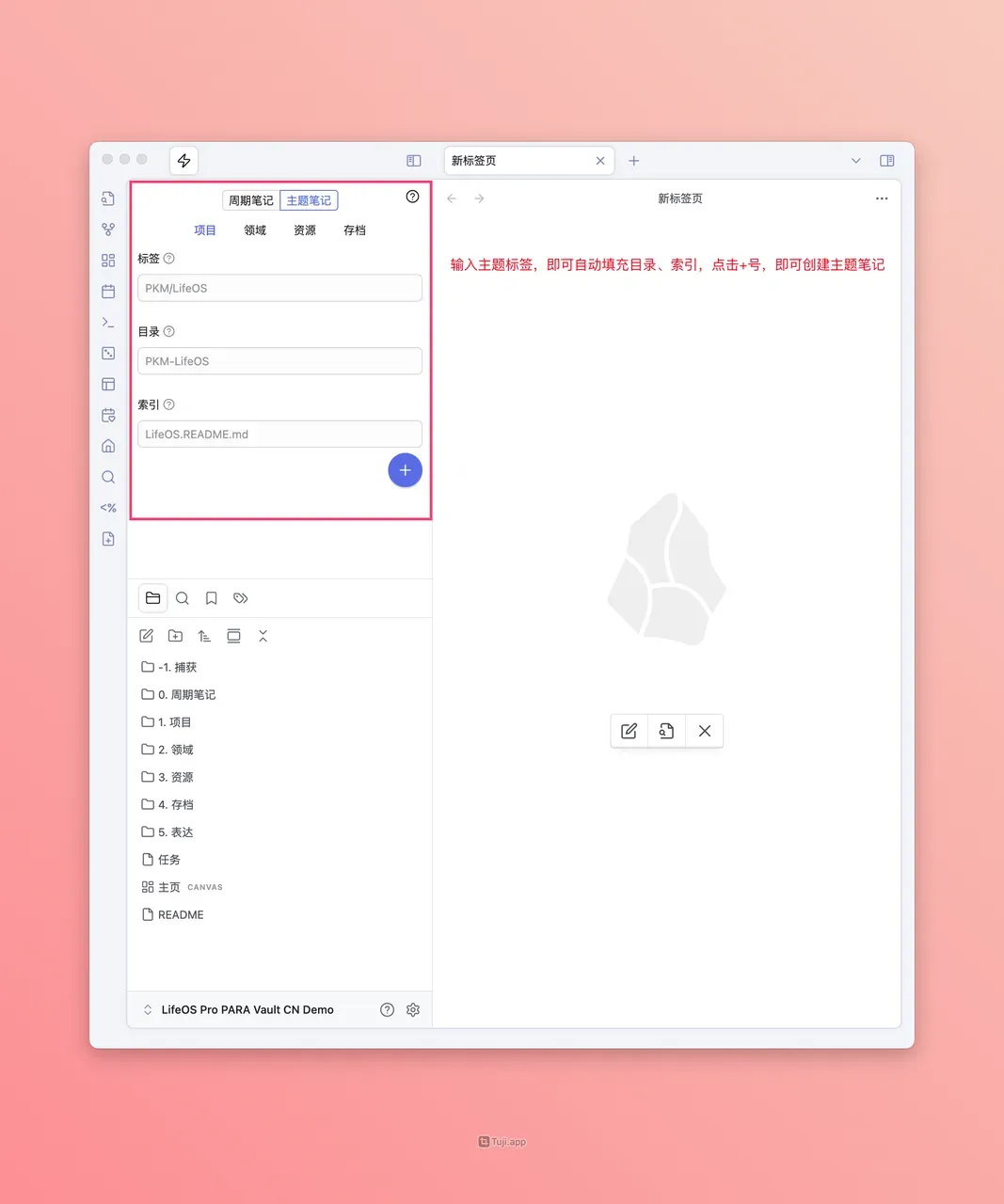
在 Obsidian 左上角的 LifeOS 表单里,切换到「主题笔记」表单,输入项目的主题标签,例如:
如果表单没有显示,点击 Obsidian 左侧栏带 + 的 LifeOS 图标唤出。创建后会自动进入项目的主题索引文件。
第二步:把项目索引写清楚
新建项目后,先不要急着写长文。先把这四块补齐:
项目索引文件只负责定义项目,不需要承载所有记录。后续的日记、会议纪要、资料笔记都可以通过同一个主题标签回流到这里。
第三步:在任务视图里推进
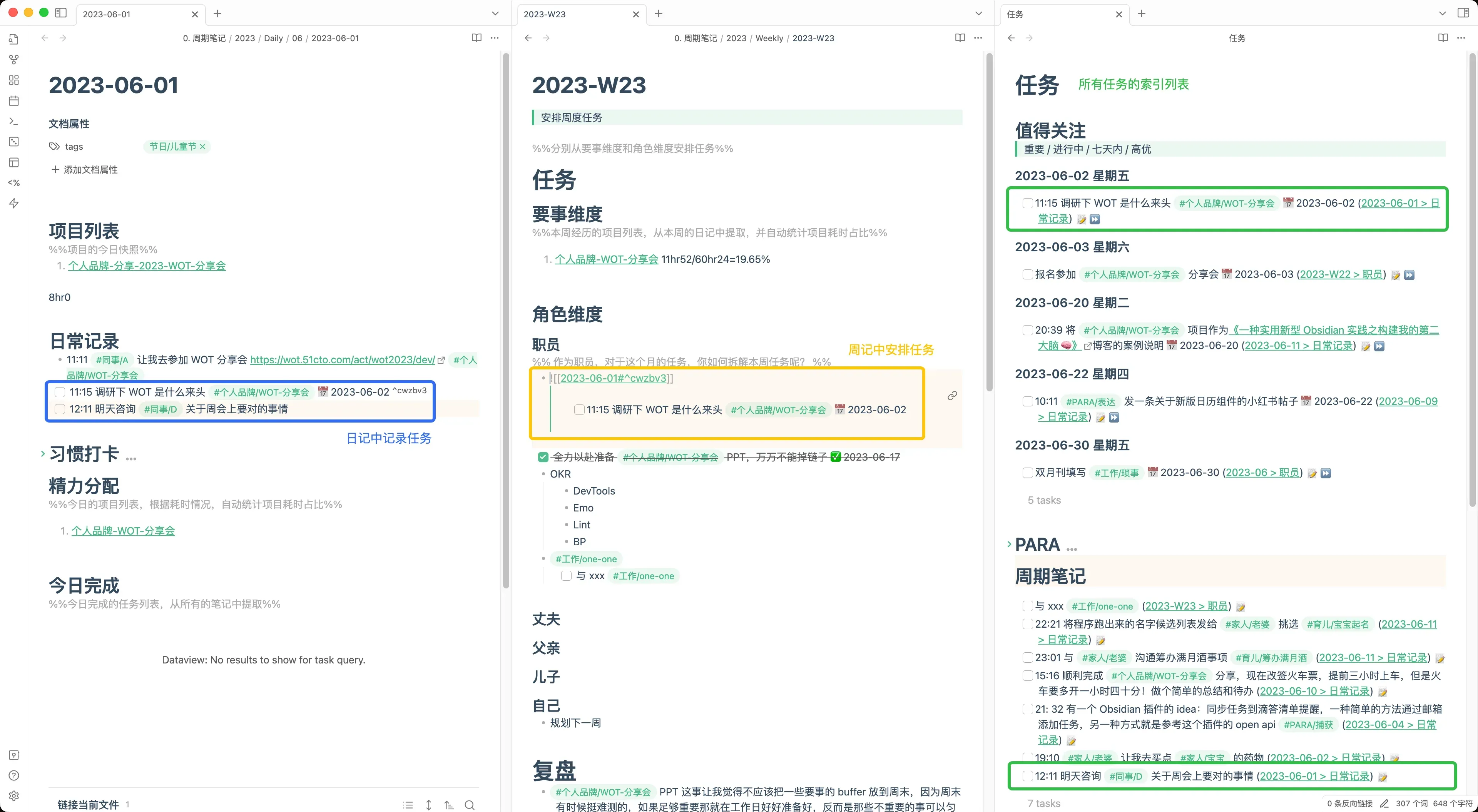
打开任务视图,按项目标签筛选,就能看到这个项目散落在不同笔记里的所有任务。
建议用三种状态处理项目任务:
- 今天要做:拖到当天或日历时间段。
- 等待外部输入:保留任务,但写清楚等待谁。
- 暂时不做:从当前项目任务列表移走,避免干扰执行。
第四步:把会议和资料也打上主题标签
项目中最容易丢的是上下文:会议讨论、临时想法、参考资料、客户反馈。不要把它们都复制进项目首页,只需要保留同一个主题标签。
这样项目索引可以保持干净,同时又能通过高级列表看到相关内容。
第五步:用日历保护交付时间
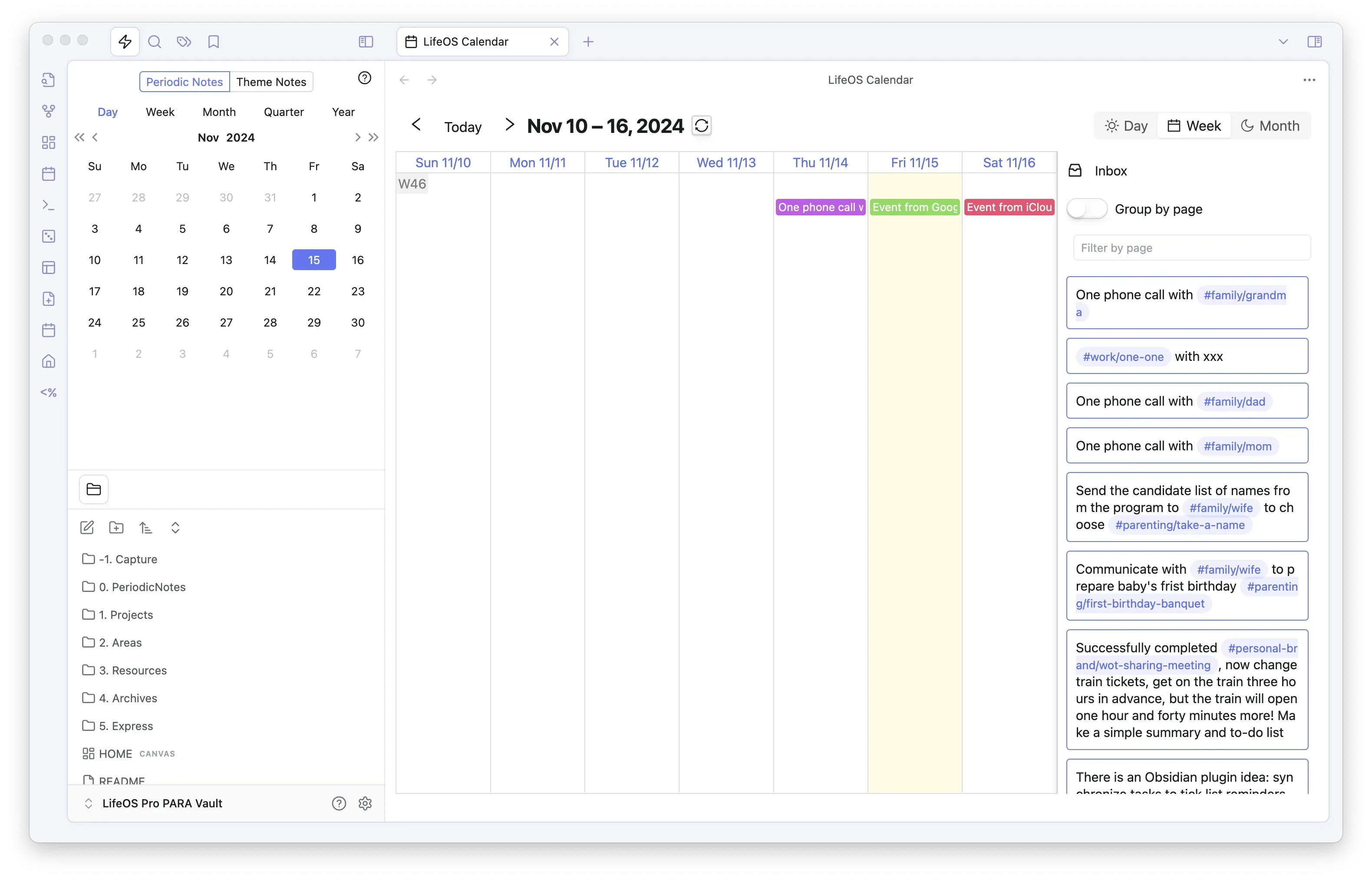
项目越接近截止日期,越需要把任务变成具体时间块。打开 Calendar Pro,把关键任务排进日历。
不要只写「写报告」这种大任务,至少拆到能在 60-90 分钟内完成:
- 整理反馈原始表
- 合并重复问题
- 写三条主要结论
- 做评审会版本
第六步:项目结束后做一次短复盘
项目完成后,在主题笔记底部补一段复盘:
这个复盘会成为下一次类似项目的起点,而不是一次性文档。