
LifeOS Pro + DeepAsk 套餐安装
购买套餐后,你会收到一封邮件。邮件里有两枚不同的激活码:一枚属于 LifeOS Pro,另一枚属于 DeepAsk。安装时使用同一个购买邮箱,但两枚激活码不能互换。
- 请在电脑端完成首次安装,Obsidian Mobile 不能直接复制插件文件夹。
- 如果你已有自己的知识库,建议先做一次备份。
- 下文中的“知识库文件夹”是你在 Obsidian 中打开的那个文件夹,不是 LifeOS Pro 下载包。
第 1 步:下载并解压完整安装包
从套餐邮件点击“下载完整安装包”,解压后进入安装包里的 插件 文件夹。你应该能看到这两个文件夹:
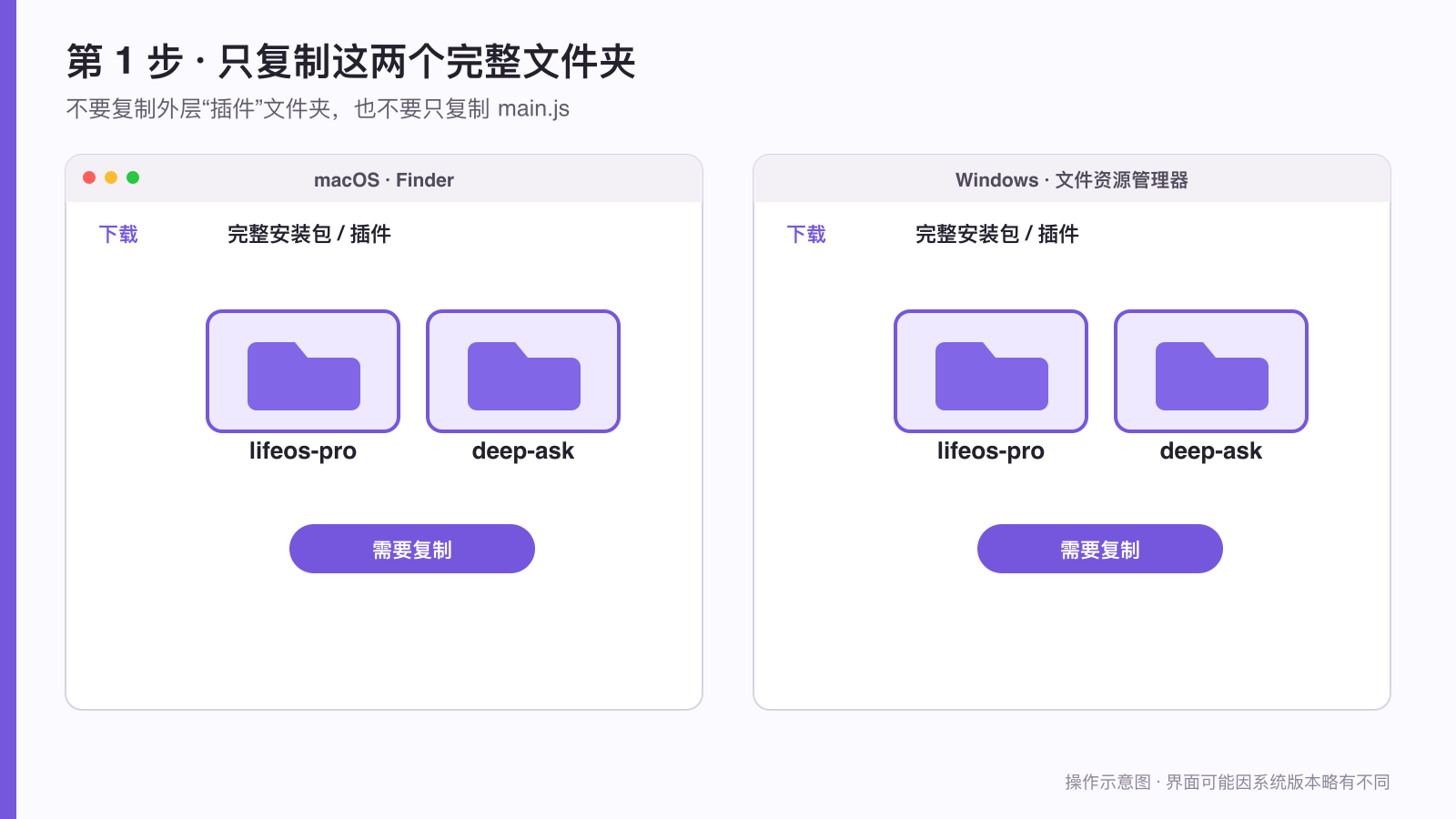
紫色边框标出的 lifeos-pro 和 deep-ask 是需要复制的两个完整文件夹。界面样式可能与你的系统略有不同,但文件夹名称必须完全一致。
这里要复制的是 lifeos-pro 和 deep-ask 两个完整文件夹。不要只复制 main.js,也不要把外层的 插件 文件夹直接放进 Obsidian。
第 2 步:找到当前知识库的插件文件夹
在 Obsidian 中依次打开“设置 → 第三方插件”,点击“已安装插件”右侧的文件夹按钮。系统会直接打开当前知识库的 .obsidian/plugins 文件夹,这样最不容易选错位置。
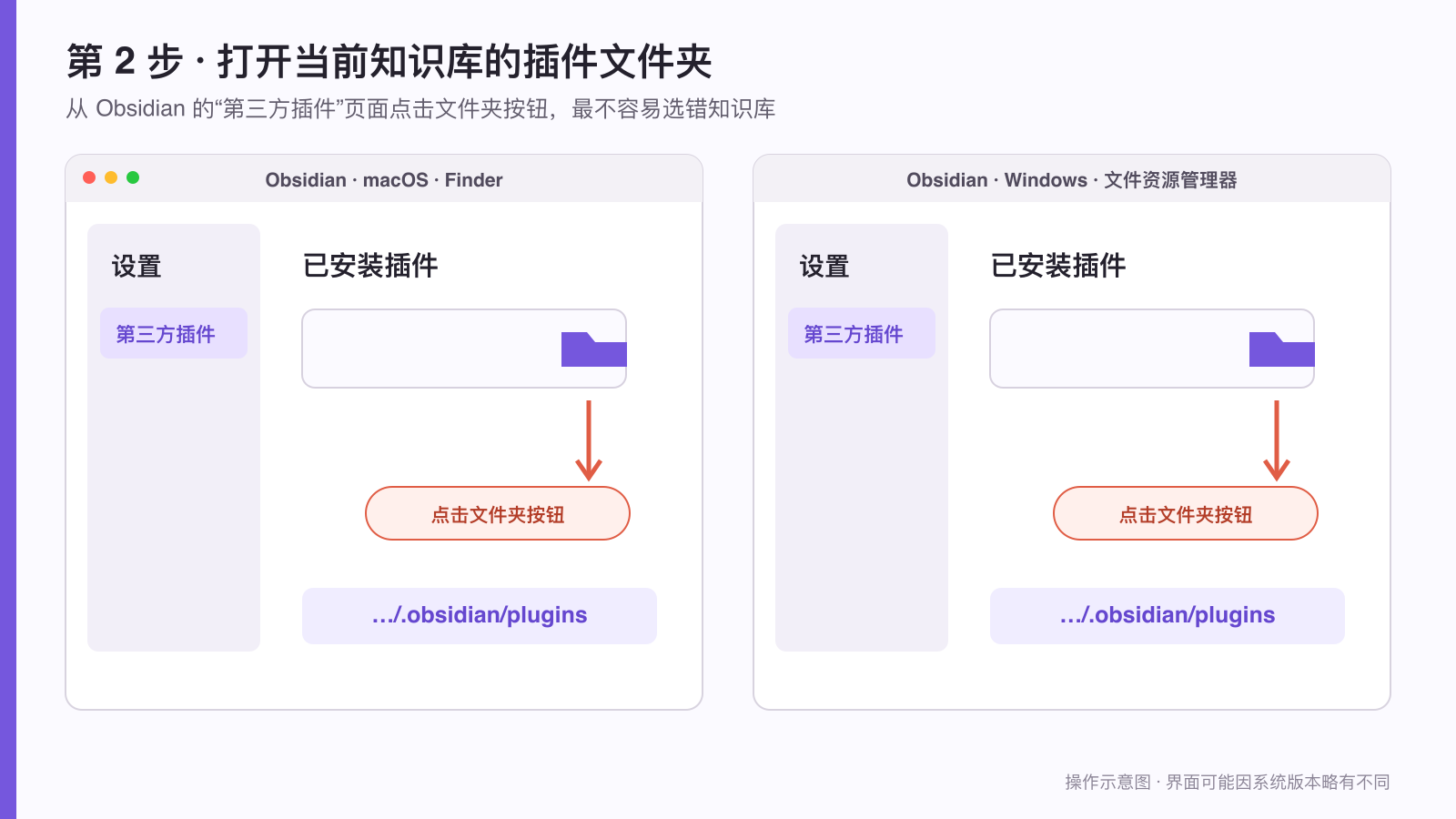
点击截图中箭头标出的文件夹按钮后,确认打开的位置以 .obsidian/plugins 结尾。
如果手工查找,目标位置必须是:
.obsidian 是隐藏文件夹。macOS 可在 Finder 按 Command + Shift + . 显示;Windows 可在资源管理器选择“查看 → 显示 → 隐藏的项目”。
第 3 步:复制两个插件文件夹
将第 1 步中的 lifeos-pro 和 deep-ask 两个文件夹复制到 .obsidian/plugins。复制完成后的结构应该是:
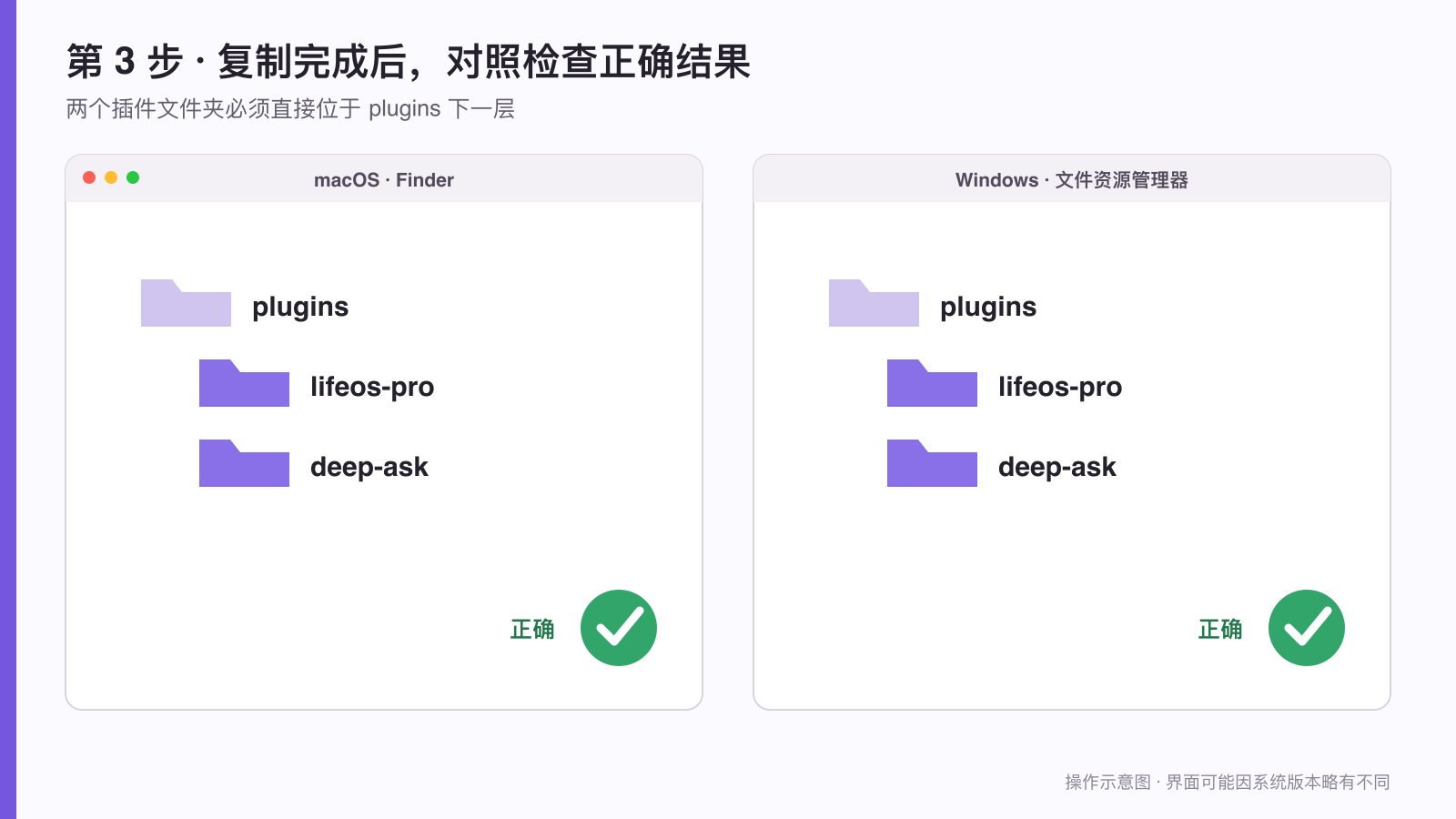
无论使用 macOS 还是 Windows,两个插件文件夹都要直接出现在 plugins 文件夹内。
如果路径变成 .obsidian/plugins/插件/lifeos-pro,说明多复制了一层。请把 lifeos-pro 和 deep-ask 移到 plugins 文件夹的下一层。
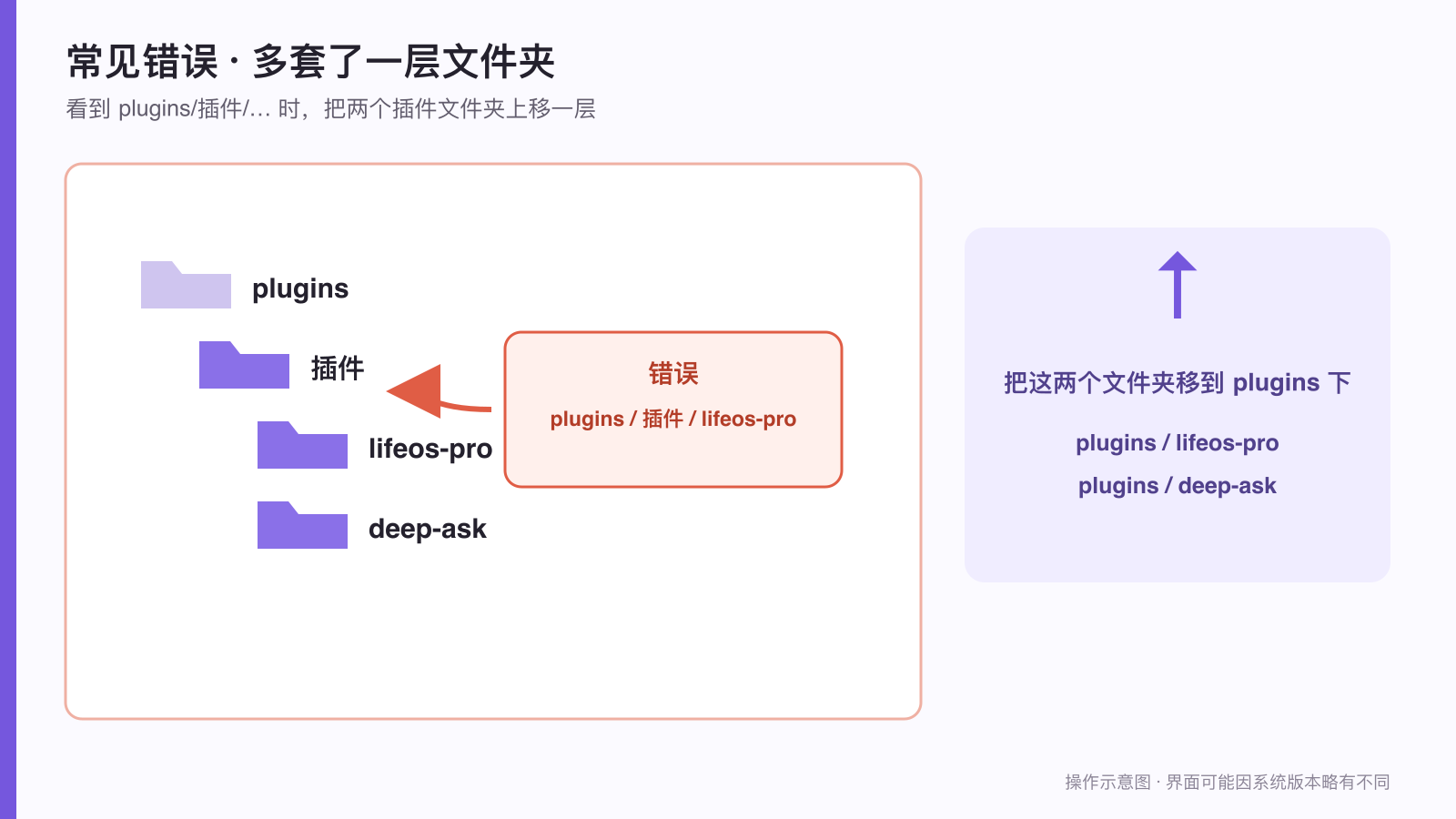
上图是最常见的错误:plugins 与 lifeos-pro 之间不应该再出现一个“插件”文件夹。
第 4 步:启用 LifeOS Pro 和 DeepAsk
回到 Obsidian,重新加载应用或重启一次。进入“设置 → 第三方插件”,确认 LifeOS Pro 和 DeepAsk 都已出现,并分别打开右侧开关。
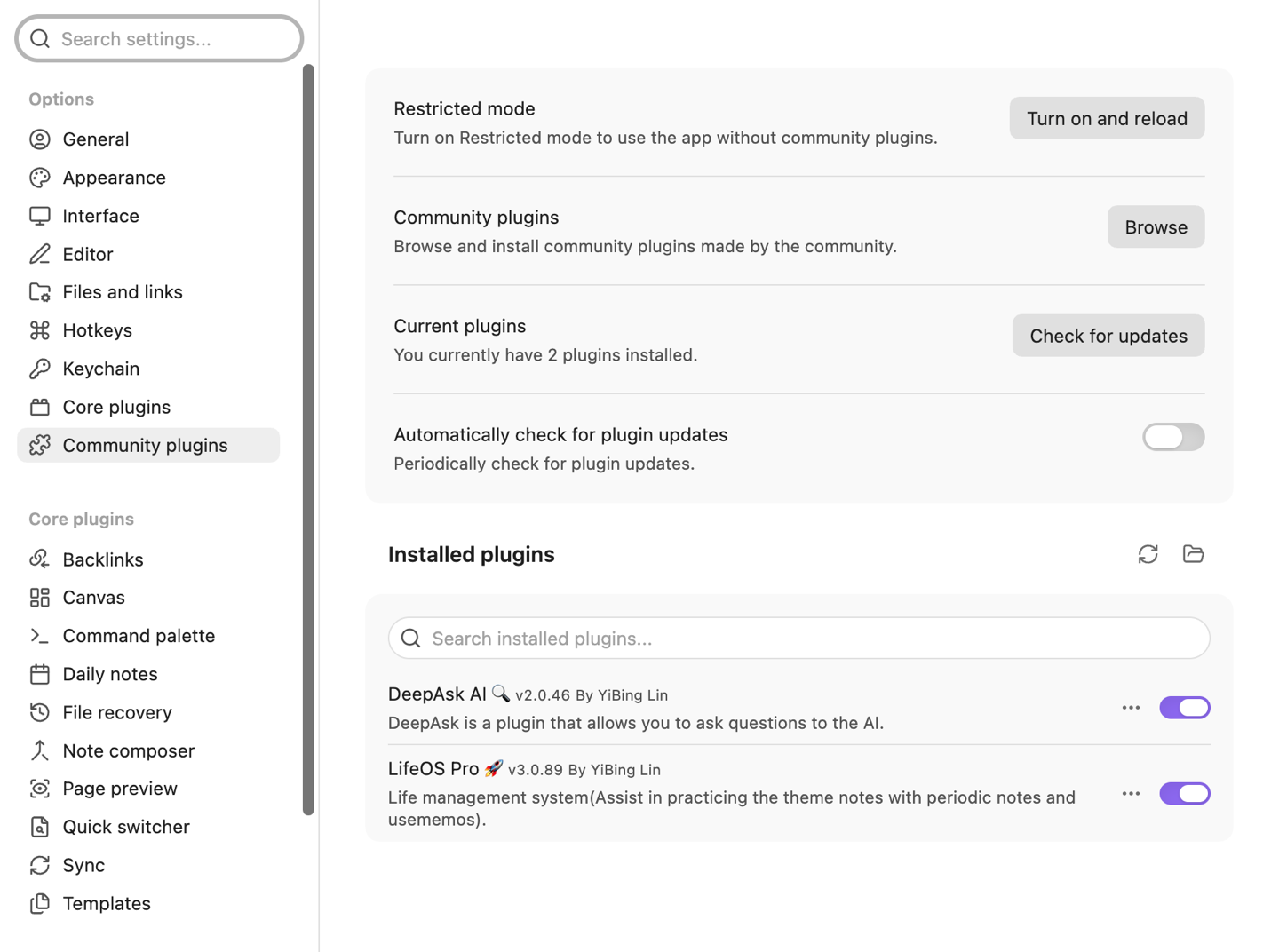
请重点检查截图里的两个产品名称和两个启用开关。只启用其中一个,另一个产品不会生效。
第 5 步:激活 LifeOS Pro
- 在设置左侧选择 LifeOS Pro。
- 点击顶部的“激活升级”。
- “账号”填写购买套餐时使用的邮箱。
- “激活码”只填写邮件中标注为 LifeOS Pro 激活码 的那一枚。
- 点击“立即升级”。
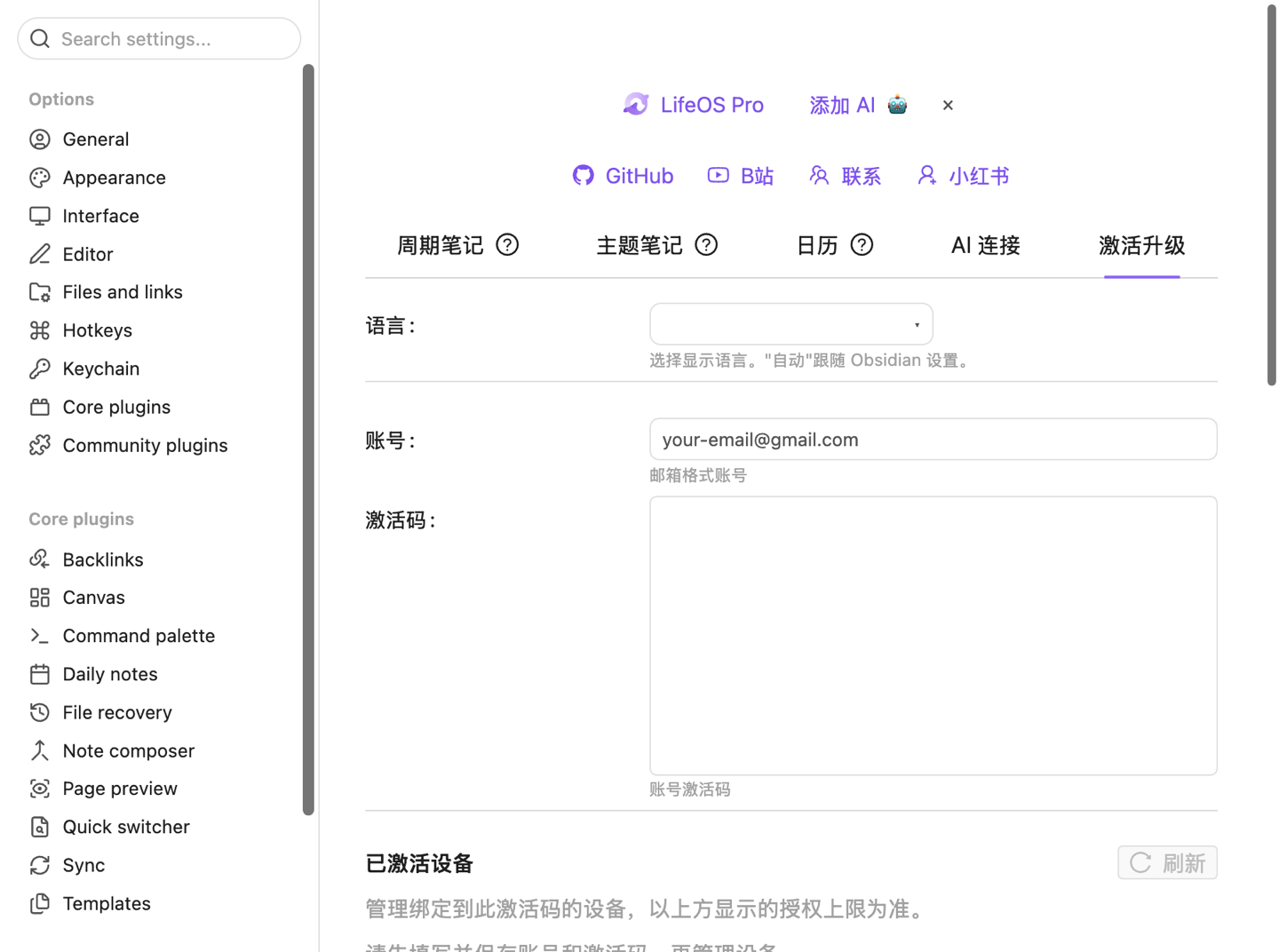
不要把 DeepAsk 激活码粘贴到这里。激活成功后,页面会显示已激活状态和当前版本。
第 6 步:激活 DeepAsk
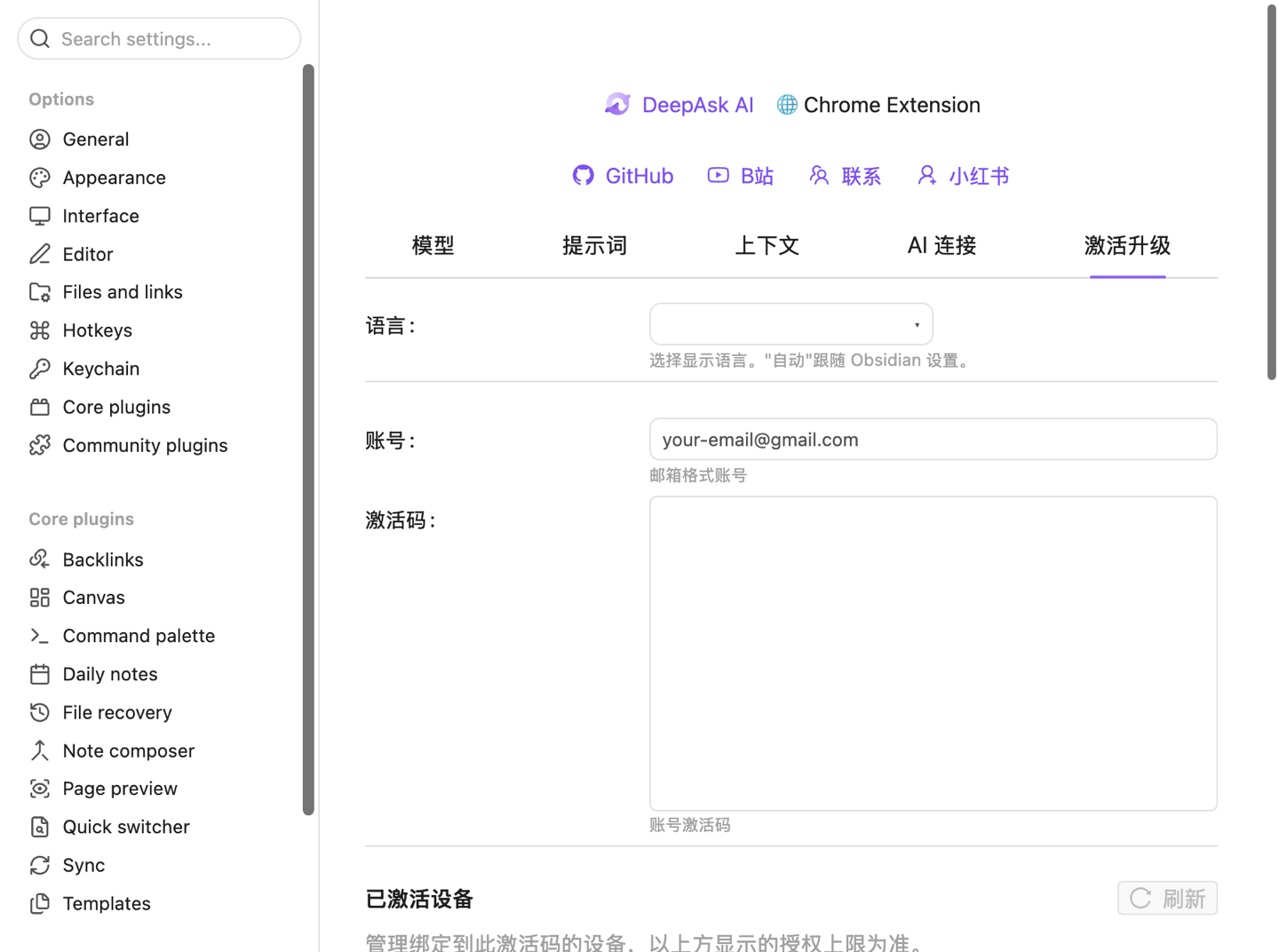
- 在设置左侧选择 DeepAsk。
- 点击顶部的“激活升级”。
- “账号”仍填写同一个购买邮箱。
- “激活码”填写邮件中标注为 DeepAsk 激活码 的那一枚。
第 7 步:确认安装完成
满足下面三项就表示套餐安装完成:
- “第三方插件”中 LifeOS Pro 和 DeepAsk 的开关都已打开。
- 两个插件的“激活升级”页面都显示已激活。
- Obsidian 左侧栏出现 LifeOS Pro 和 DeepAsk 的入口。
接下来可分别阅读 LifeOS Pro 使用方式 和 DeepAsk 快速上手。